怎样设置photoshop缓存的存储盘

 时间:2026-02-12 10:20:04

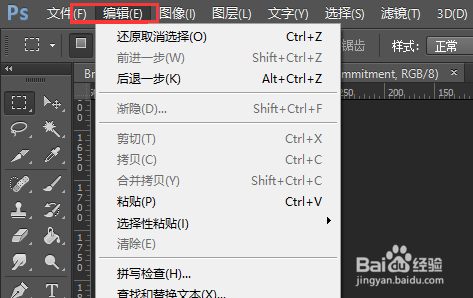
1、首先,我们打开自己电脑上的photoshop软件,然后点击软件最上面一栏的编辑选项
怎样设置photoshop缓存的存储盘

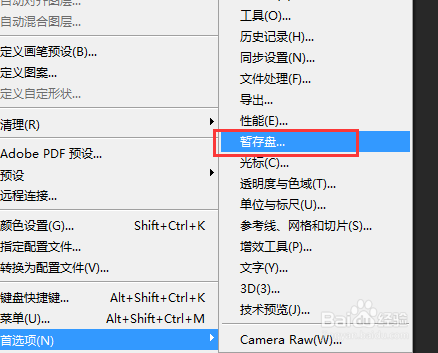
2、然后,我们在弹出的下拉菜单中选择靠下面的倒数第二个选项,“首选项”

怎样设置photoshop缓存的存储盘

3、点击“首选项”之后,会有一个级联菜单出现,我们选择菜单列表中的“暂存盘”
怎样设置photoshop缓存的存储盘

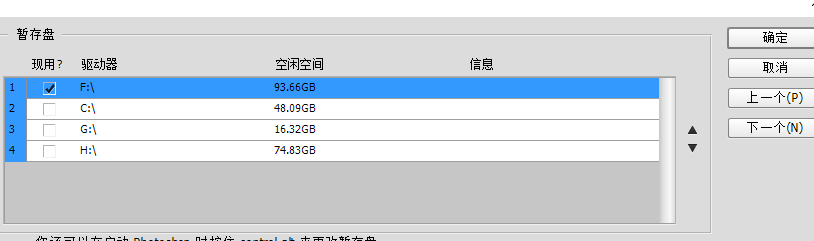
4、这样,我们就可以看到现在软件的暂存盘是c盘,还可以直接看到系统各个盘剩余空间大小。

怎样设置photoshop缓存的存储盘

5、我们通过将C盘前面的对勾去掉,勾选F盘前面的对勾,来使得软件的暂存盘的得以变更,记得选完之后点击“确定”按钮。
怎样设置photoshop缓存的存储盘

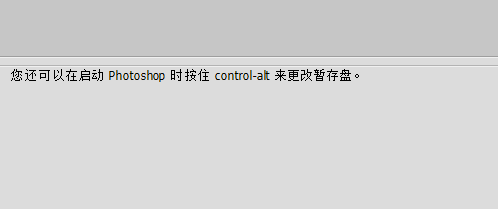
6、我们可以通过这样改变暂存盘,使得c盘的占用空间变小,系统的运行速度加快。另外,刚才的界面中有提示,我们可以在photo shop软件启动的时候,按住ctrl+alt来更改暂存盘。
怎样设置photoshop缓存的存储盘

  • PS如何快速做清透膜图案
  • Adobe Photoshop CS5如何调整图片各个色阶颜色
  • 用ps怎么扣出水珠
  • PS裁剪工具拉直图片并且自动填充空白位置
  • PS中的色调分离怎么设置图片的色阶?
  • 热门搜索
    怎么注册公司 手脚冰凉怎么办 哈弗h6油耗怎么样 眼睛长针眼怎么办 羊水少怎么办 晚上睡不着怎么办 耳鸣怎么办小妙招 痔疮外痔肉球怎么消除 孩子不吃奶粉怎么办 我的世界怎么扔东西