solidworks图标出现黄色或红色感叹号如何解决

 时间:2026-02-12 21:25:25

solidworks图标出现黄色或红色感叹号是设置错误造成的,解决方法为:

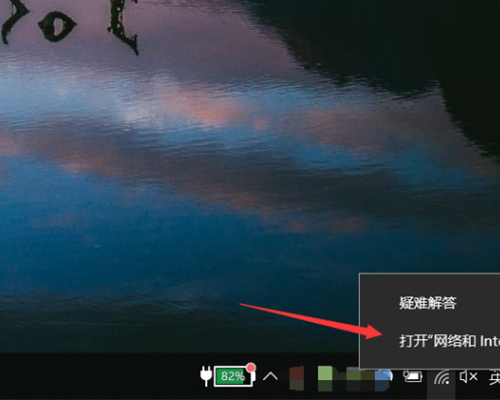
1、右键点击电脑右下角的网络图标,弹出来的选项,点击【打开“网路和Internet”设置】选项。
solidworks图标出现黄色或红色感叹号如何解决

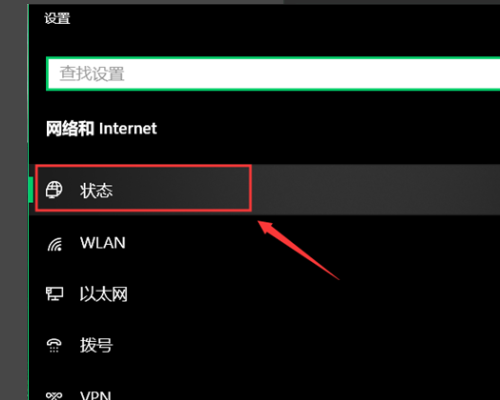
2、然后在打开的窗口,点击【状态】选项。

solidworks图标出现黄色或红色感叹号如何解决

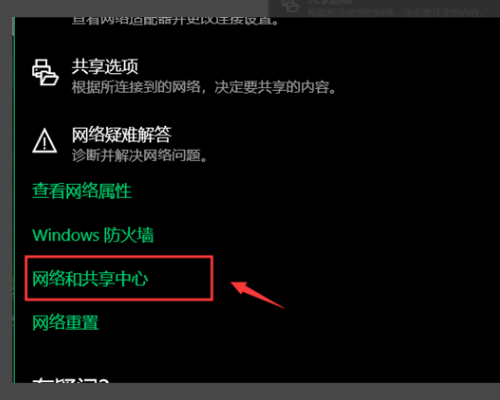
3、然后在里面点击【网络和共享中心】选项。

solidworks图标出现黄色或红色感叹号如何解决

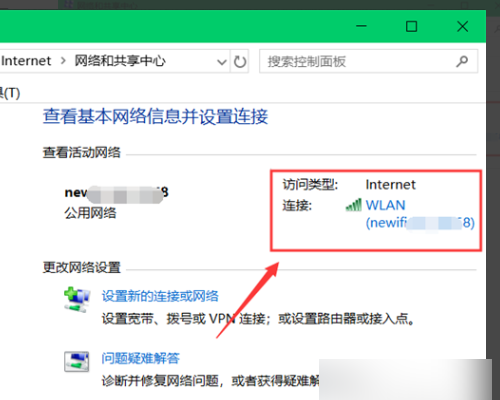
4、然后在打开的窗口,鼠标点击正在连接的网络。

solidworks图标出现黄色或红色感叹号如何解决

5、然后打开网络状态窗口,点击【属性】按钮。

solidworks图标出现黄色或红色感叹号如何解决

6、然后在里面点击【Internet协议版本4(TCP/IPv4)】。

solidworks图标出现黄色或红色感叹号如何解决

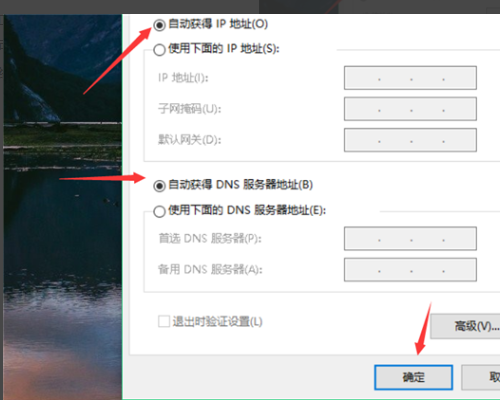
7、最后在里面勾选【自动获得IP地址】和【自动获得DNS服务器地址】,点击【确定】按钮,就可以解决这个问题,黄色叹号消失了,网络可以正常显示了。
solidworks图标出现黄色或红色感叹号如何解决

  • SolidWorks总提示“默认模板无效”怎么解决
  • solidworks 装配体零件无显示 ,不知道按了哪里,整个图形都看不见了
  • solidworks怎么修改标注尺寸字体大小
  • SW如何为工程图添加自动尺寸
  • solidworks工程图怎么标注尺寸
  • 热门搜索
    tenda路由器怎么设置 印度神油效果怎么样 痣长在哪里好 回光返照是怎么回事 如何移民加拿大 如何编程 临潼旅游 mercury路由器 多美滋奶粉怎么样 如何去掉脸上的黄褐斑