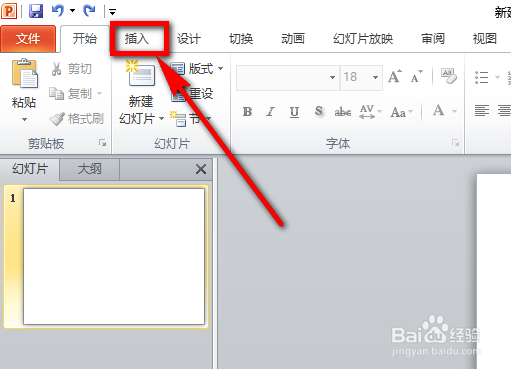
1、如果还没有现成的ppt的话,那么就先新建一个ppt,并打开,打开以后点击菜单中的【插入】。
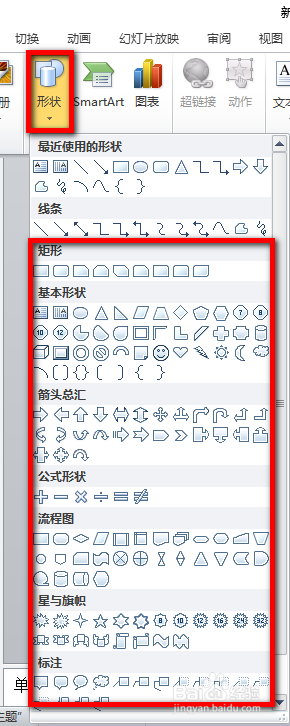
2、然后在下面的工具栏中点击【形状】,这样我们在形状下方可以看到有很多的图形供我们来进行选择,为了方便给大家演示,我在这里选择矩形。
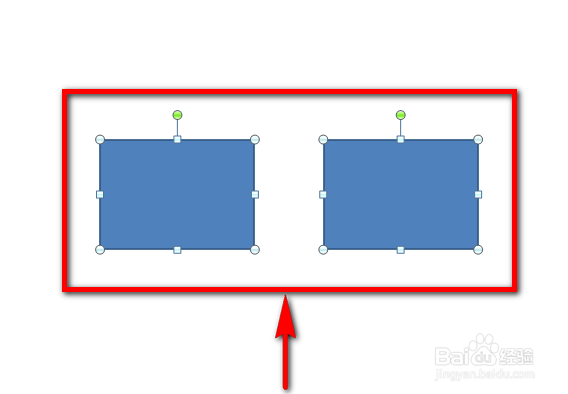
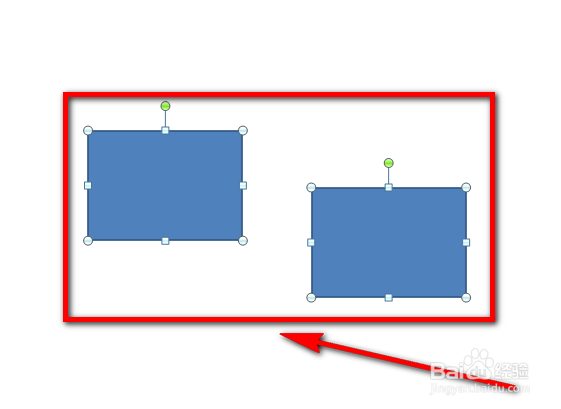
3、在ppt中添加两个矩形(也可以是其他任何两个相同或者是不同的图形),如图所示,现在的矩形是没有对齐的,对要行进对齐的图形进行全选。
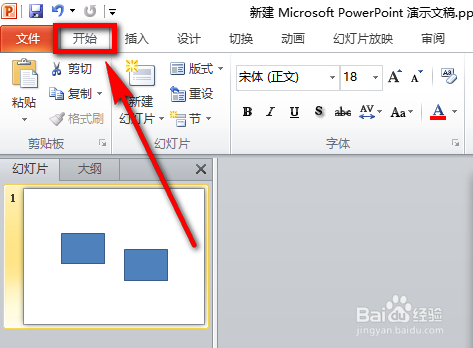
4、全选要进行对齐的图形以后,在菜单中选择【开始】。
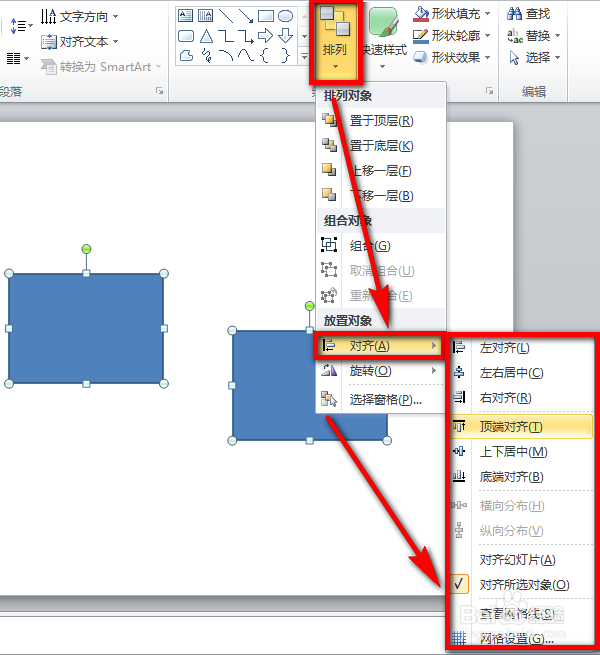
5、接着在工具栏中点击图示位置的【排列】图标,然后在其下拉列表中点击放置对象组的【对齐】选项,在对齐的二级菜单中我们可以看到很多种对齐方式,我们这里就以【顶端对齐】为例进行说明。
6、选择之后我们可以看到两个图形就自动对齐了,大家还可以根据此案例举一反三练习下其他的对齐方式。