OpenOffice软件中怎样使用Choose函数

 时间:2026-02-13 07:34:44

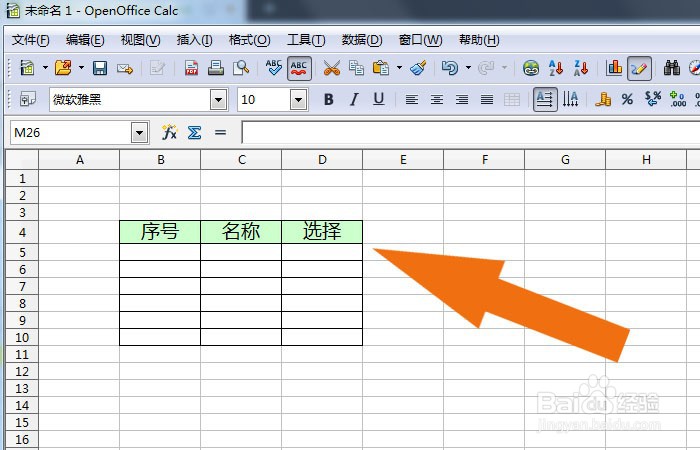
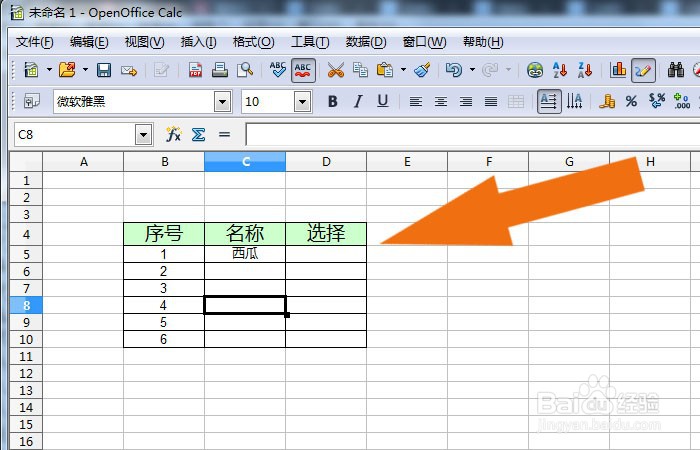
1、    打开OpenOffice软件,鼠标左键单击菜单下的【新建】,并创建出使用Choose函数的表格,如下图所示。
OpenOffice软件中怎样使用Choose函数

2、    接着,在表格中输入使用Choose函数的数据,如下图所示。

OpenOffice软件中怎样使用Choose函数

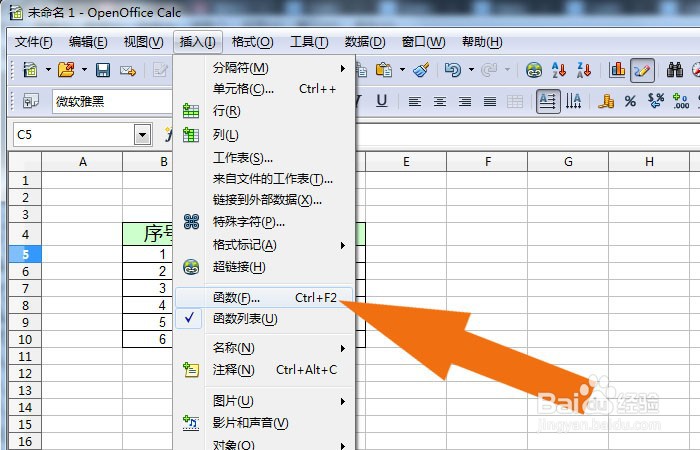
3、    然后,鼠标左键单击菜单下的【函数列表】,如下图所示。

OpenOffice软件中怎样使用Choose函数

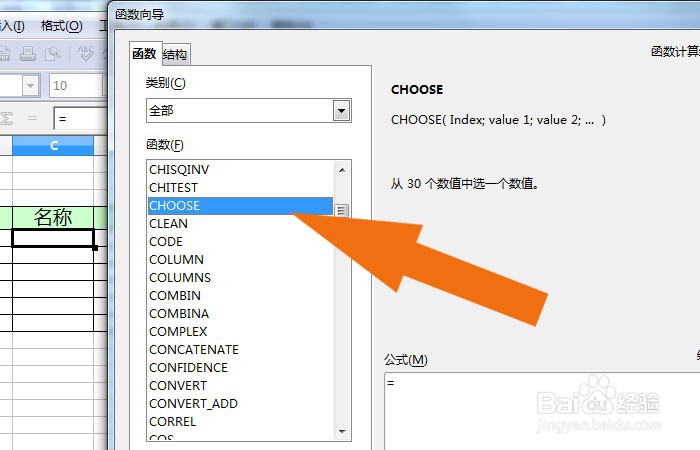
4、    接着,在函数列表窗口中,选择【Choose函数】,如下图所示。

OpenOffice软件中怎样使用Choose函数

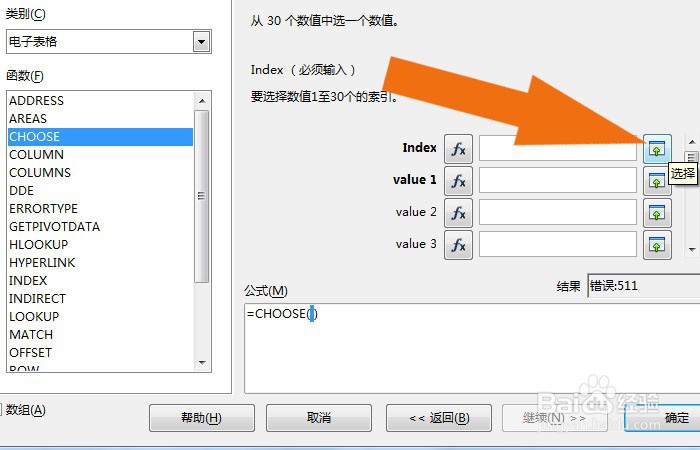
5、  然后,在【Choose函数】窗口中,选择函数的参数单元格,如下图所示。
OpenOffice软件中怎样使用Choose函数

6、    接着,在【Choose函数】窗口中,输入函数的显示结果数据,如下图所示。

OpenOffice软件中怎样使用Choose函数

7、    最后,在表格中,可以看到使用Choose函数,显示出的数据结果了,如下图所示。通过这样的步骤和方法,在OpenOffice软件中就学会使用Choose函数了。
OpenOffice软件中怎样使用Choose函数

  • OpenOffice软件中如何使用count函数
  • OpenOffice软件中怎样使用乘积函数
  • OpenOffice软件中如何使用幂函数求运算
  • OpenOffice软件中怎么使用画廊工具
  • OpenOffice软件中怎样使用取整数函数
  • 热门搜索
    殷桃的个人资料简介 我的世界暮色森林攻略 女性减肥 婴儿奶粉怎么冲 红烧鸭子的家常做法 怎么做好淘宝 贝雷塔壁挂炉怎么样 红烧猪肉 正确的减肥方法 超级减肥王