1、在WPS表格中要增加边框宽度的文本框中点击鼠标。

2、这时WPS表格的文本框右侧会出现一列按钮,点击其中图示的【形状轮廓】按钮。

3、将鼠标指向弹出的列表中的【线条样式】选项。
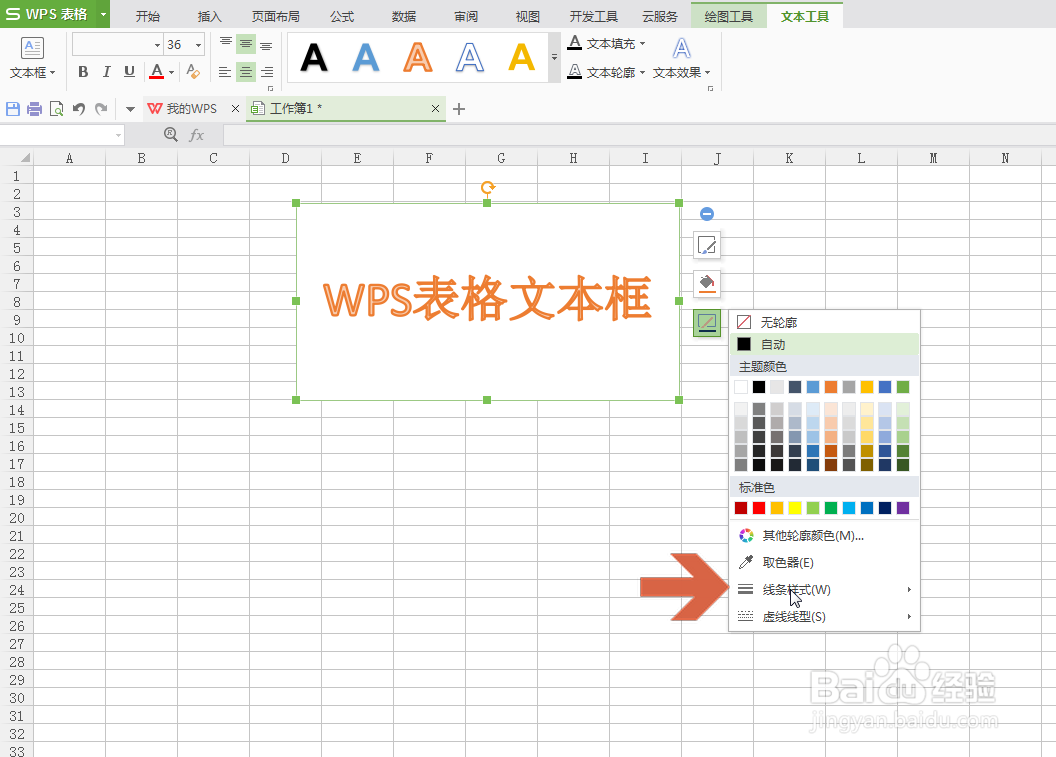
4、这时会弹出一个线条样式选择列表,在其中选择一个需要的宽度样式。

5、这样,WPS表格文本框的边框宽度就改变了。

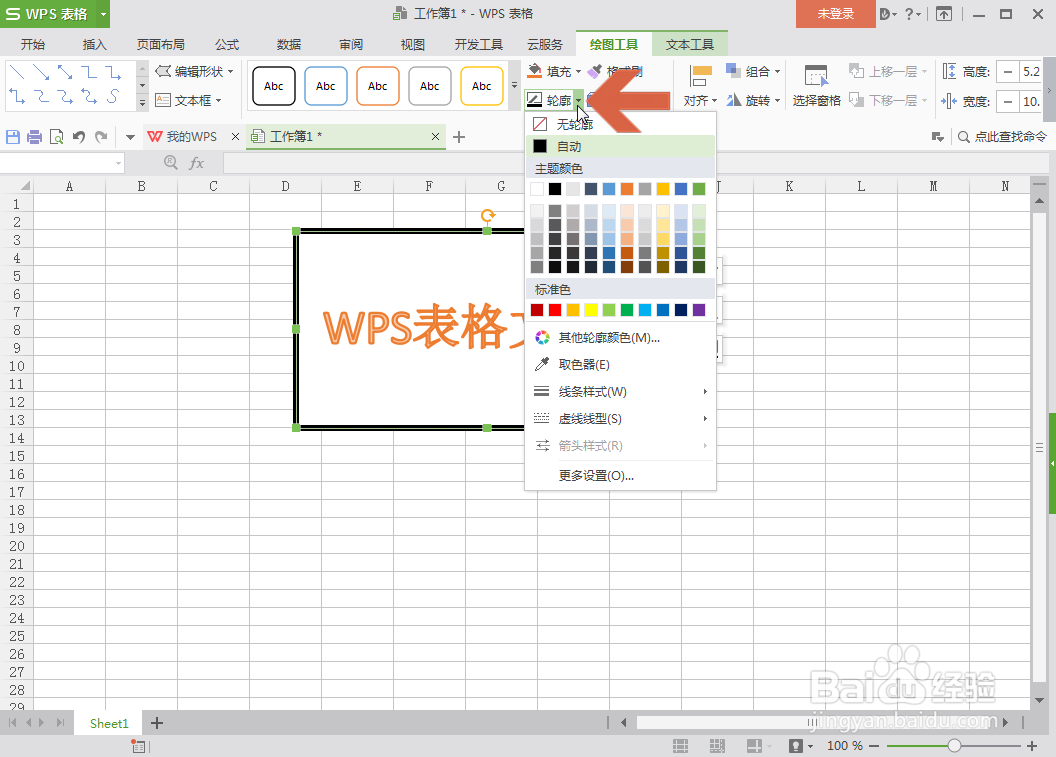
6、也可以在选择文本框后,点击图示的【绘图工具】选项卡。

7、在【绘图工具】选项卡中的【轮廓】下拉菜单中也有调整文本框边框宽度的选项。
时间:2026-04-21 17:10:54
1、在WPS表格中要增加边框宽度的文本框中点击鼠标。
2、这时WPS表格的文本框右侧会出现一列按钮,点击其中图示的【形状轮廓】按钮。
3、将鼠标指向弹出的列表中的【线条样式】选项。
4、这时会弹出一个线条样式选择列表,在其中选择一个需要的宽度样式。
5、这样,WPS表格文本框的边框宽度就改变了。
6、也可以在选择文本框后,点击图示的【绘图工具】选项卡。
7、在【绘图工具】选项卡中的【轮廓】下拉菜单中也有调整文本框边框宽度的选项。
