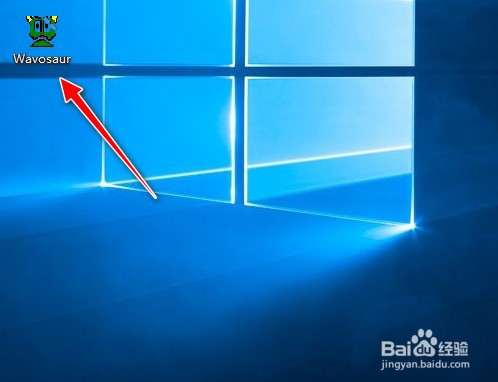
1、运行电脑上安装的"Wavosaur"音频剪辑工具。
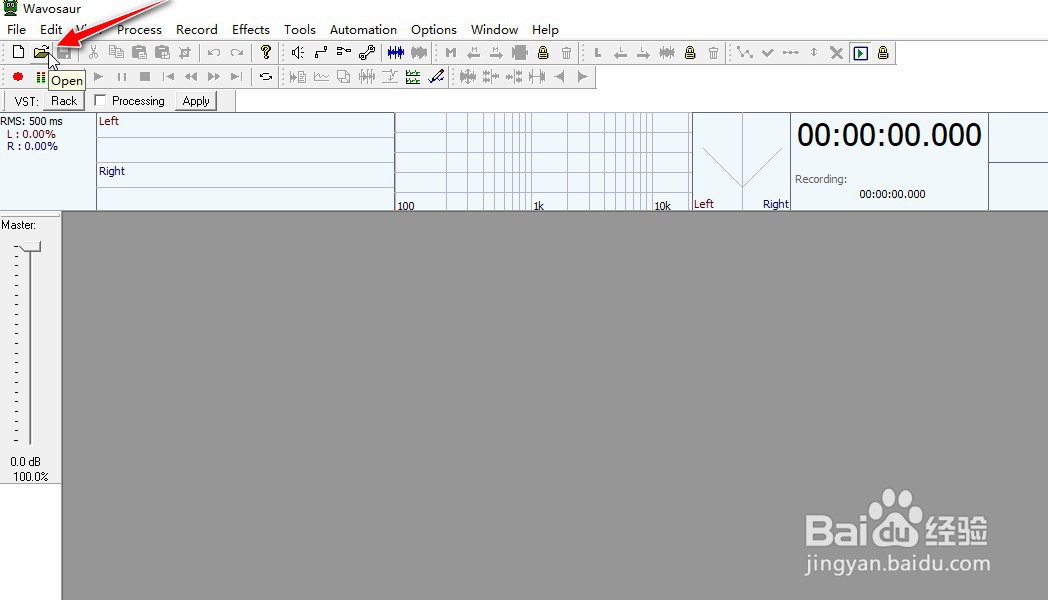
2、打开软件操作的主界面,点击工具栏上的"Open"图标按钮。
3、从本地计算机上选择并导入一个音频格式文件。

4、用鼠标左键在音频波形图的一个位置点单击一下作为起始位置,并按住左键不放,拖至另一个位置点作为结束位置后再松开。起始和结束位置范围内的波形图会出现高亮选中区域。
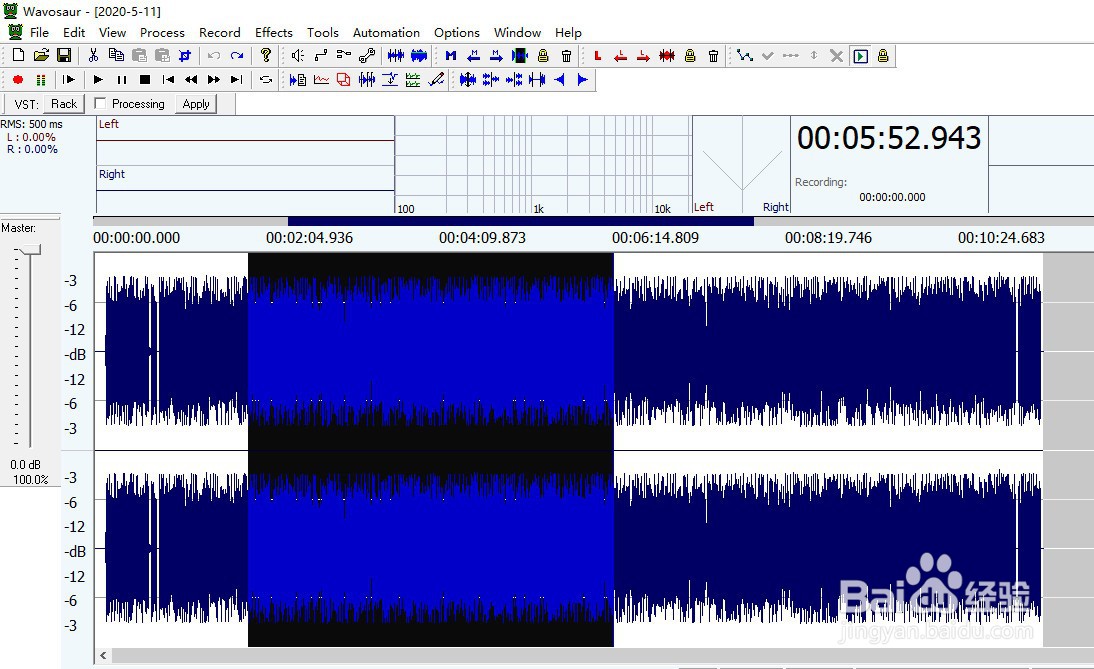
5、再选择"Process"->"Fade Out(linear)"菜单。

6、高亮区域的音频波形图会出现逐渐减弱的波形变化效果。
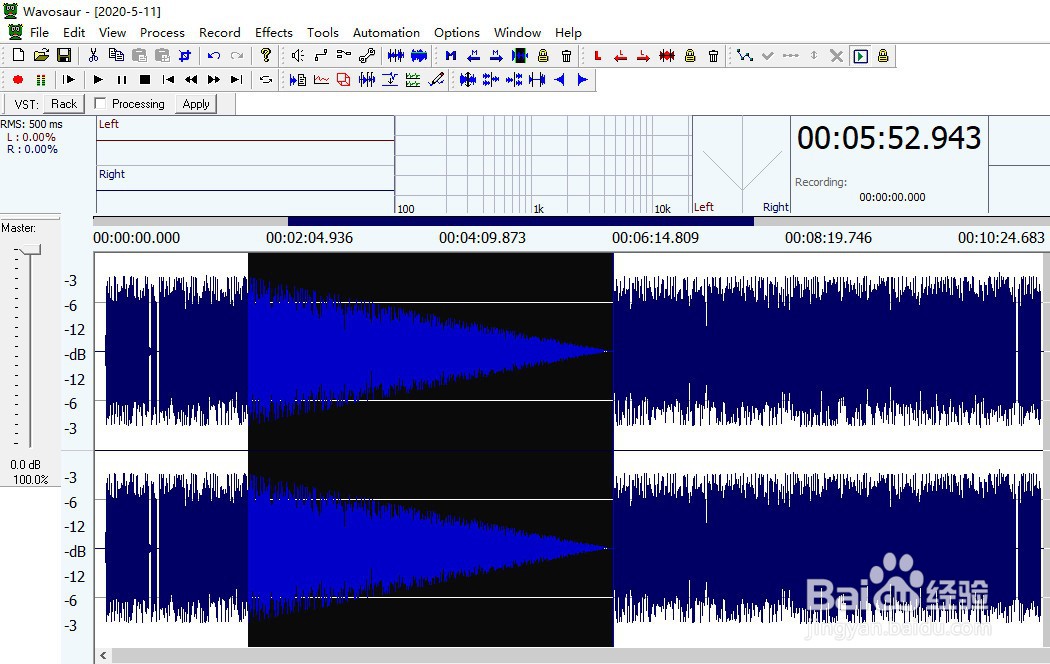
7、点击工具栏上的"播放"按钮,可聆听一下声音逐渐减弱处理后的效果。

8、最后选择"File"->"Save as"菜单,将声音逐渐减弱处理后的声音以音频格式的文件导出到电脑上。

1、运行电脑上安装的"Wavosaur"音频剪辑工具。
2、打开软件操作的主界面,点击工具栏上的"Open"图标按钮。
3、从本地计算机上选择并导入一个音频格式文件。
4、用鼠标左键在音频波形图的一个位置点单击一下作为起始位置,并按住左键不放,拖至另一个位置点作为结束位置后再松开。起始和结束位置范围内的波形图会出现高亮选中区域。
5、再选择"Process"->"Fade Out(linear)"菜单。
6、高亮区域的音频波形图会出现逐渐减弱的波形变化效果。
7、点击工具栏上的"播放"按钮,可聆听一下声音逐渐减弱处理后的效果。
8、最后选择"File"->"Save as"菜单,将声音逐渐减弱处理后的声音以音频格式的文件导出到电脑上。
