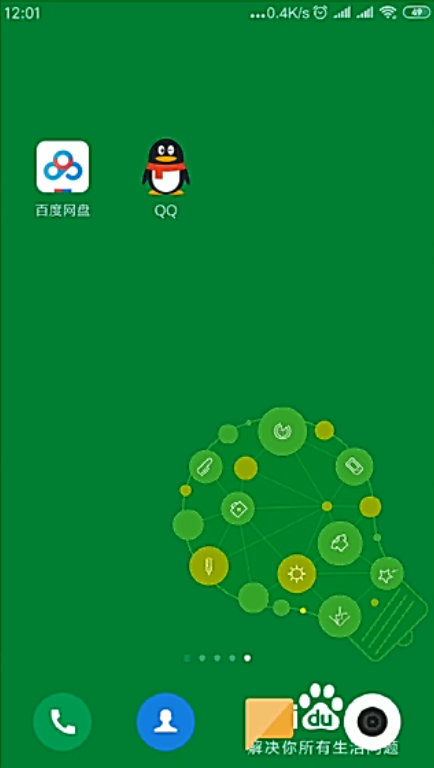
1、打开“百度网盘”app。
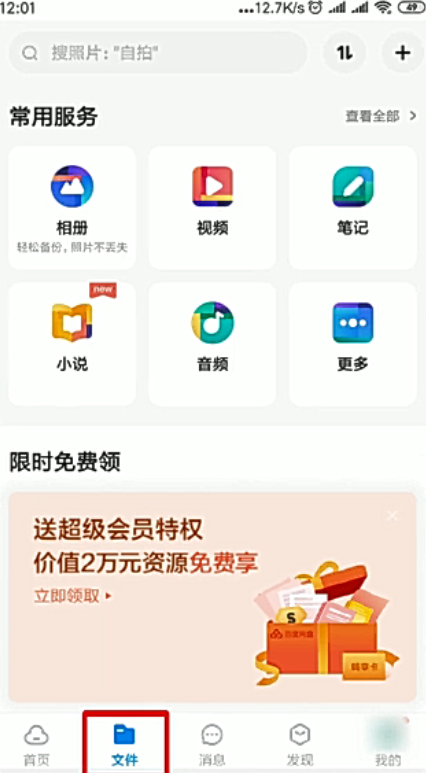
2、点击页面下方的文件。
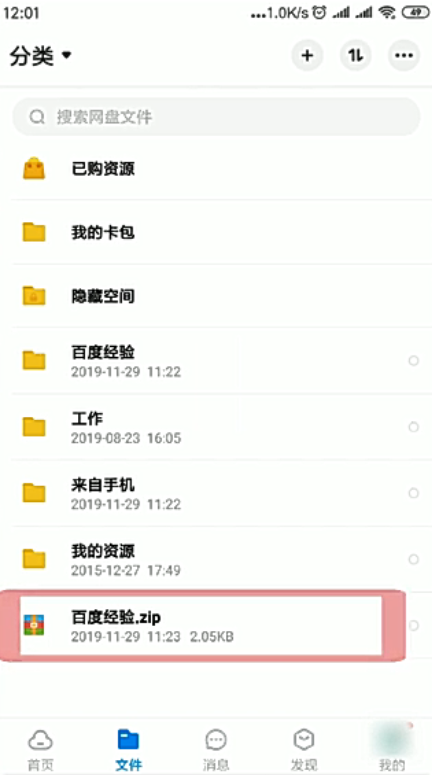
3、找到并打开要解压的文件压缩包。
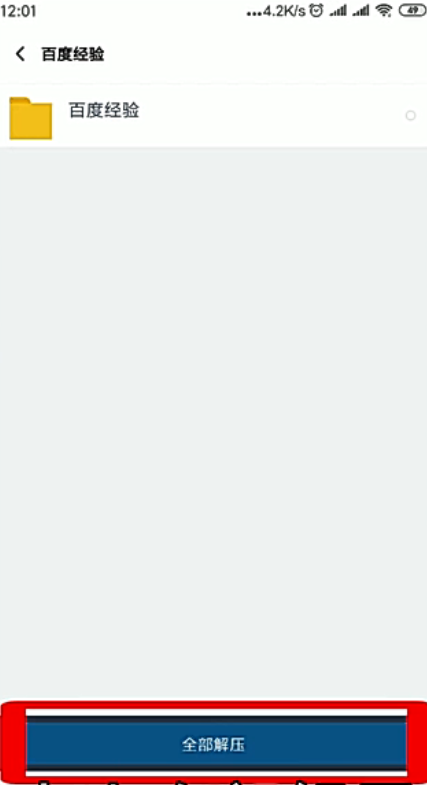
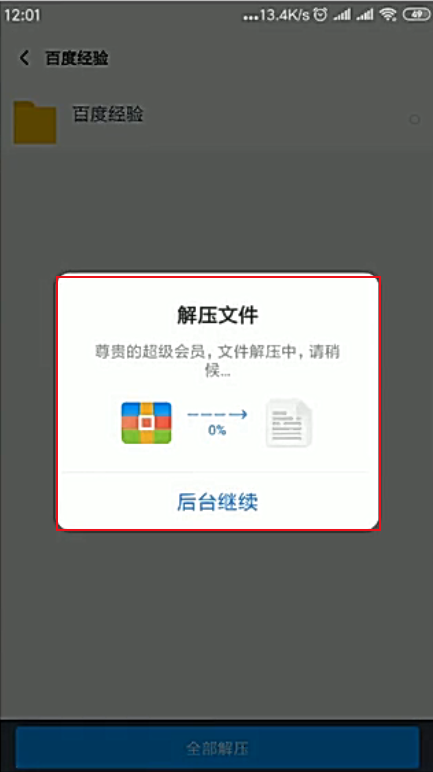
4、点击“全部解压”。
5、点击右上角的“新建文件夹”。
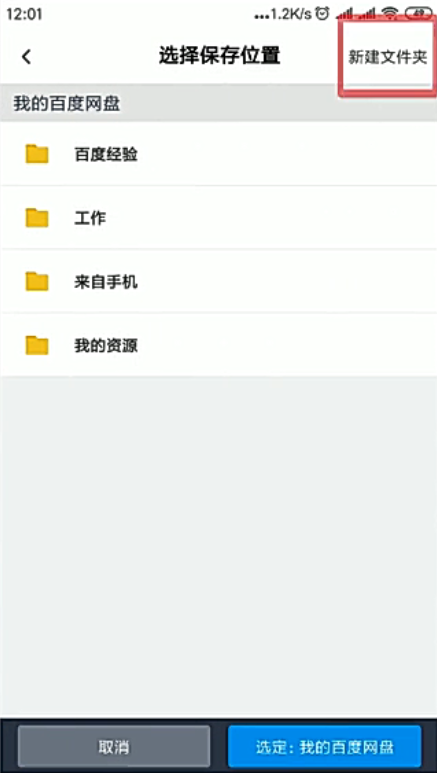
6、输入文件夹名。
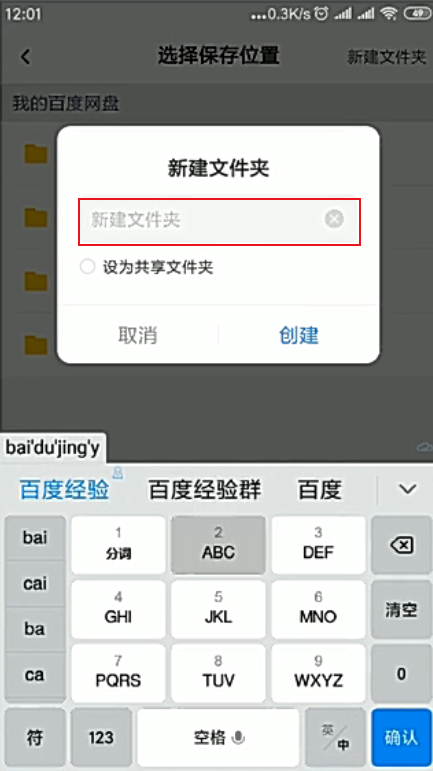
7、点击创建。

8、然后点击右下角选定“百度百度经验文件”。
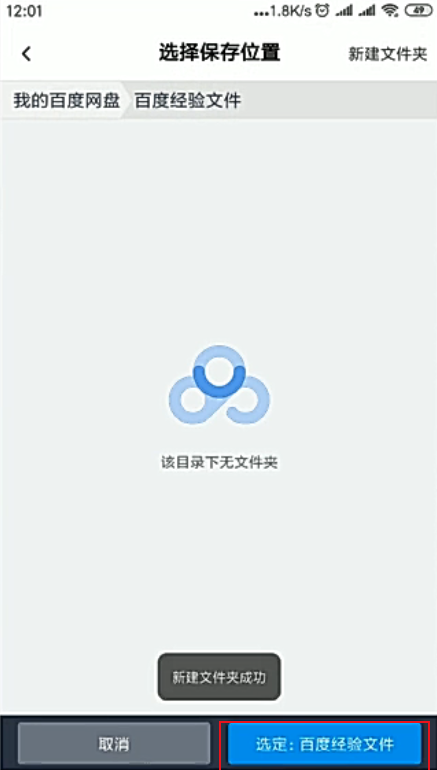
9、等待解压即可。
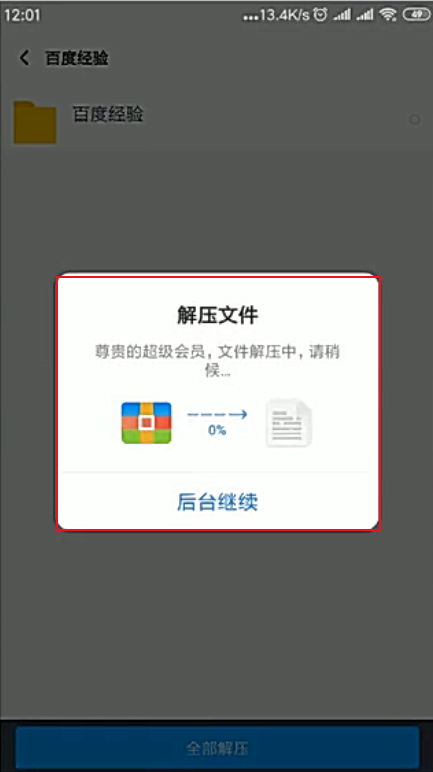
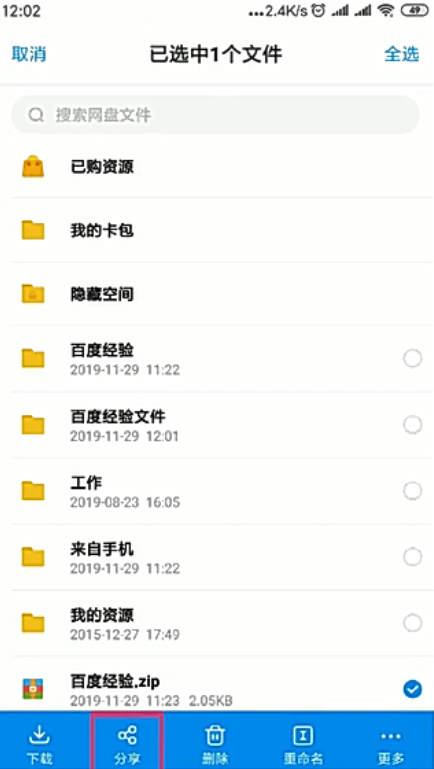
10、也可以长按“文件压缩包”。
11、在弹出的界面中点击“分享”。
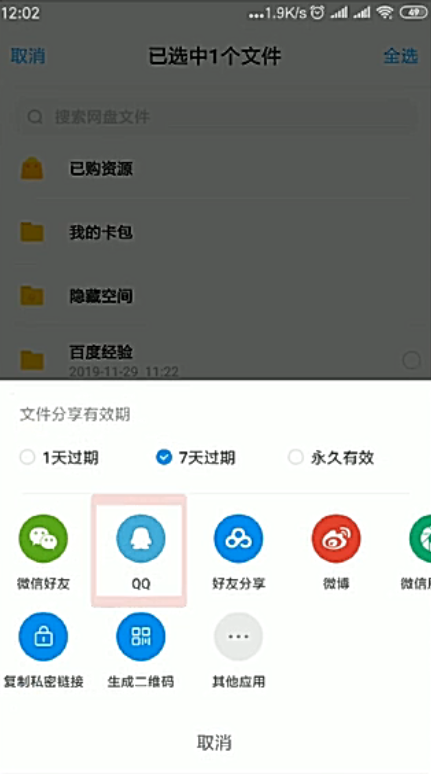
12、点击分享到“QQ”。
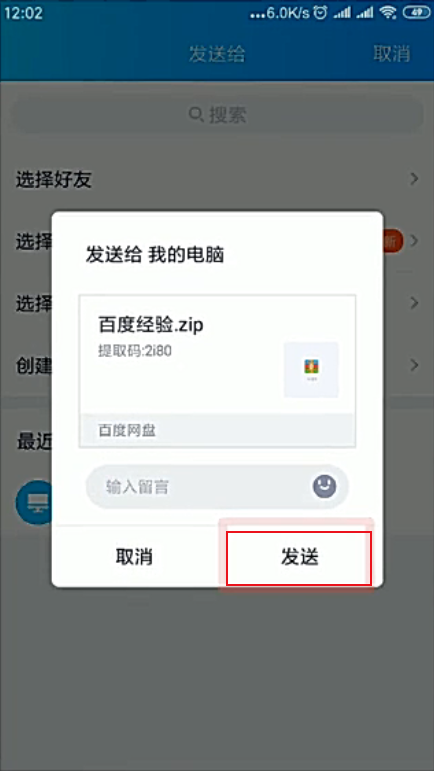
13、点击“我的电脑”。
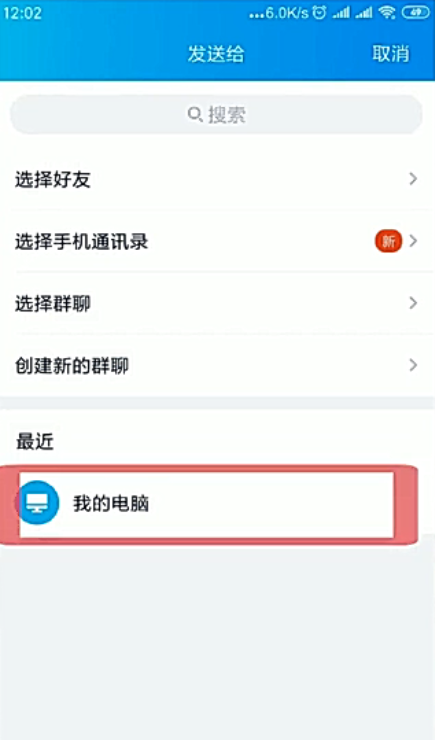
14、点击“发送”。在电脑中解压即可。
15、总结。

时间:2026-04-24 20:10:39
1、打开“百度网盘”app。
2、点击页面下方的文件。
3、找到并打开要解压的文件压缩包。
4、点击“全部解压”。
5、点击右上角的“新建文件夹”。
6、输入文件夹名。
7、点击创建。
8、然后点击右下角选定“百度百度经验文件”。
9、等待解压即可。
10、也可以长按“文件压缩包”。
11、在弹出的界面中点击“分享”。
12、点击分享到“QQ”。
13、点击“我的电脑”。
14、点击“发送”。在电脑中解压即可。
15、总结。
