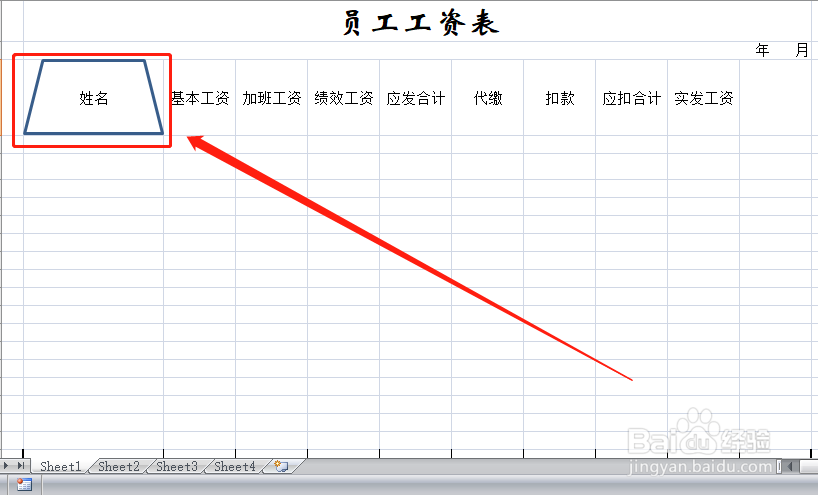
1、打开excel工作表,为了说明方便,我们特意放大了类目行并填充了文字。

2、依次点击“插入—形状”,选一个“形状”。

3、单击目标单元,鼠标变成小“+”,然后从单元格左上角向右下角拖动,即画出需要的单元格形状。
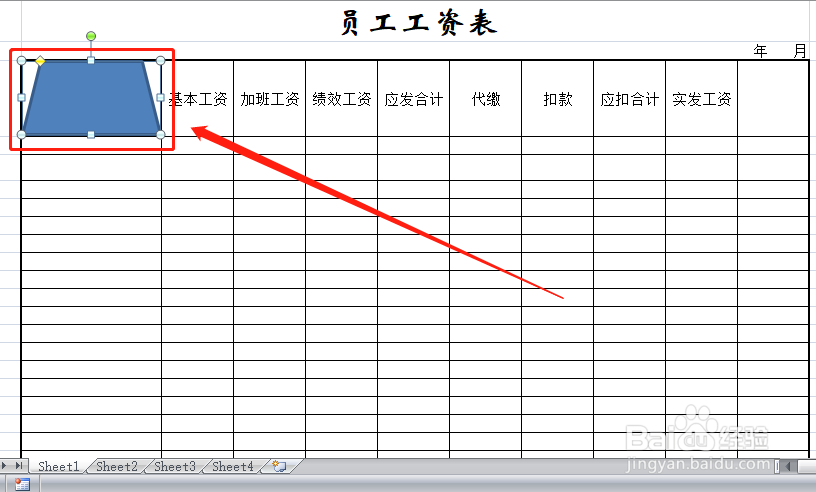
4、单元格中的内容被覆盖了,在单元格上右键,然后点击“设置形状和格式”。

5、在弹出窗口中,勾选“无填充”。

6、文字就出来了。
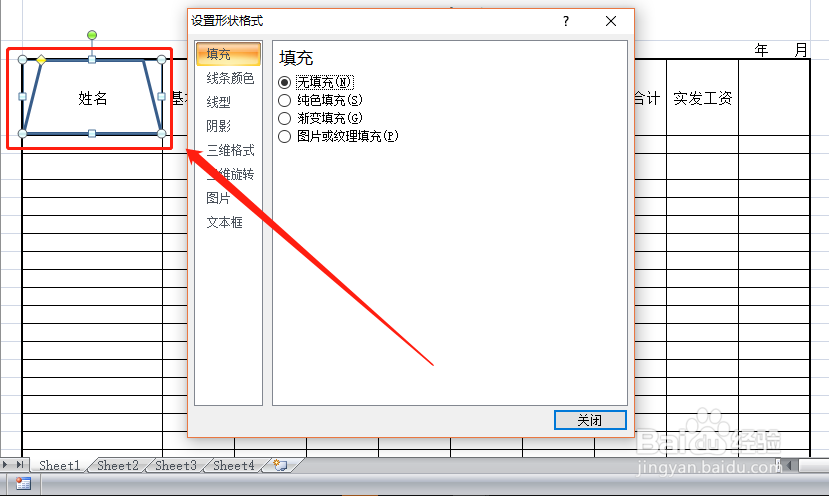
7、在打开的窗口中,我们还可以对线条颜色、形状、是否三维格式进行设置。

8、我们还可以让形状随单元格大小改变。方法是,在形状上右键,在下拉菜单中点击“大小和属性”。
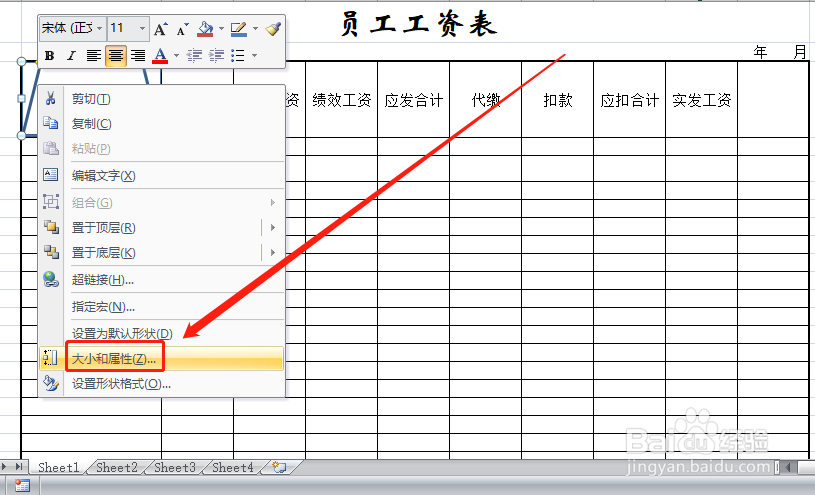
9、在打开窗口中,在“属性”选项下,勾选“大小和位置随单元格而变”,还可以选为固定。
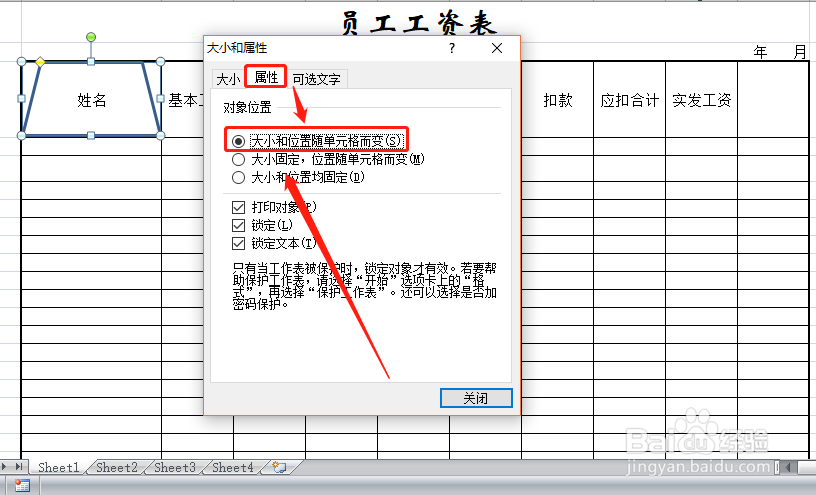
10、现在的工作表画了边框,去掉边框,我们选择的形状则更会突出出来。
1、制作很个性的单元格,能够使做出的表格更直观和更有效果,同时更漂亮更有与众不同的气质。
2、方法也很简单,只需象在单元格中画斜线一样选定形状,然后在目标单元格画出,再对形状的各种属性进行调整。
3、总结实操经验,博采众家之长,汇编成excel表格知识系列,垫脚为石,愿您平步青云!
