1、word中,光标先定位到需要画出带端点线条的位置

2、点击菜单栏“插入”

3、点击“形状”,选择线条形状

4、按住shift键,画出一条水平横线,可以根据需要设置下颜色和形状轮廓等效果

5、小编为了方便观看,设置了黑色,加粗了线条
选中这条横线后,右击鼠标,点击“设置形状格式”

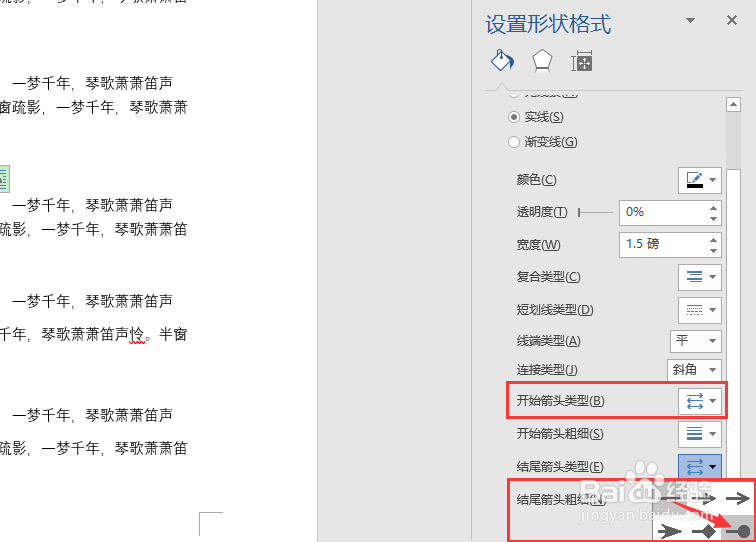
6、在右侧出现的“设置形状格式”中,把“开始箭头类型”和“结尾箭头类型”都选择成点状
7、回到文档,就能看到横线两端带上了端点

8、总结
1、word中,光标先定位到需要画出带端点线条的位置
2、点击菜单栏“插入-形状”,选择线条形状
3、按住shift键,画出一条水平横线,设置颜色和形状轮廓等效果
4、选中这条横线后,右击鼠标,点击“设置形状格式”
5、在右侧出现的“设置形状格式”中,把“开始箭头类型”和“结尾箭头类型”都选择成点状即可
