WPS表格办公—正确运用模糊查找与精确查找

 时间:2026-02-14 12:15:15

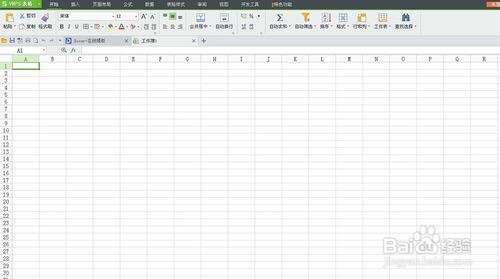
1、首先启动桌面上的excel

WPS表格办公—正确运用模糊查找与精确查找

2、打开文档

WPS表格办公—正确运用模糊查找与精确查找

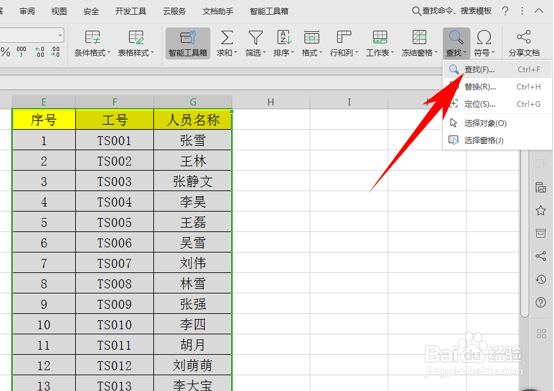
3、我们选中所有数据,单击工具栏的查找,如下图所示。

WPS表格办公—正确运用模糊查找与精确查找

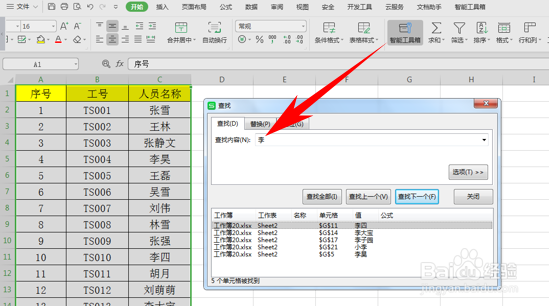
4、弹出查找的对话框,输入李,单击查找全部,就能查找出表格当中所有包含李的姓名,这就叫做查找当中的模糊查找。
WPS表格办公—正确运用模糊查找与精确查找

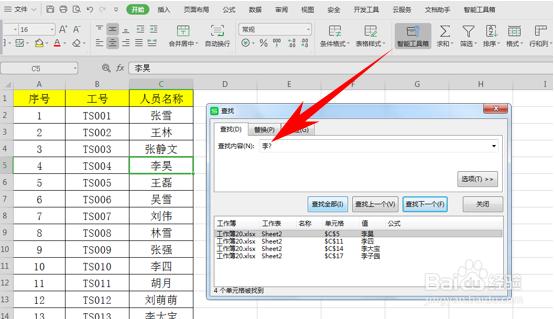
5、接下来我们看精确查找的方法,依旧单击工具栏查找功能,在查找内容处输入李?,注意这里的问号是英文状态下的问号,中文状态下的无效。单击查找全部,我们看到所有李开头的姓名就查找出来了。
WPS表格办公—正确运用模糊查找与精确查找

6、再看一种,我们在查找内容处输入李*,然后单击查找全部,出来的数据就不止李开头的姓名了,包括所有含李的姓名。

WPS表格办公—正确运用模糊查找与精确查找

  • Excel如何解决输入长数字变成小数加E?
  • 一招解决word文档中输入法跑到左上角问题!!!
  • 2021版Word怎样删除批注?
  • WRX—4显微熔点仪使用说明书
  • 如何关闭word文档中的纠错功能?
  • 热门搜索
    闺蜜结婚祝福语朋友圈 旅游交友 如何写作文 女人月经不调怎么办 希奈丝特拉怎么单刷 半角字符怎么输入 性功能障碍怎么治疗 旅游券 丹巴旅游攻略 四个月的宝宝拉肚子怎么办