HP LaserJet MFP 136系列 安装驱动无法正常打印

 时间:2024-10-16 11:14:38

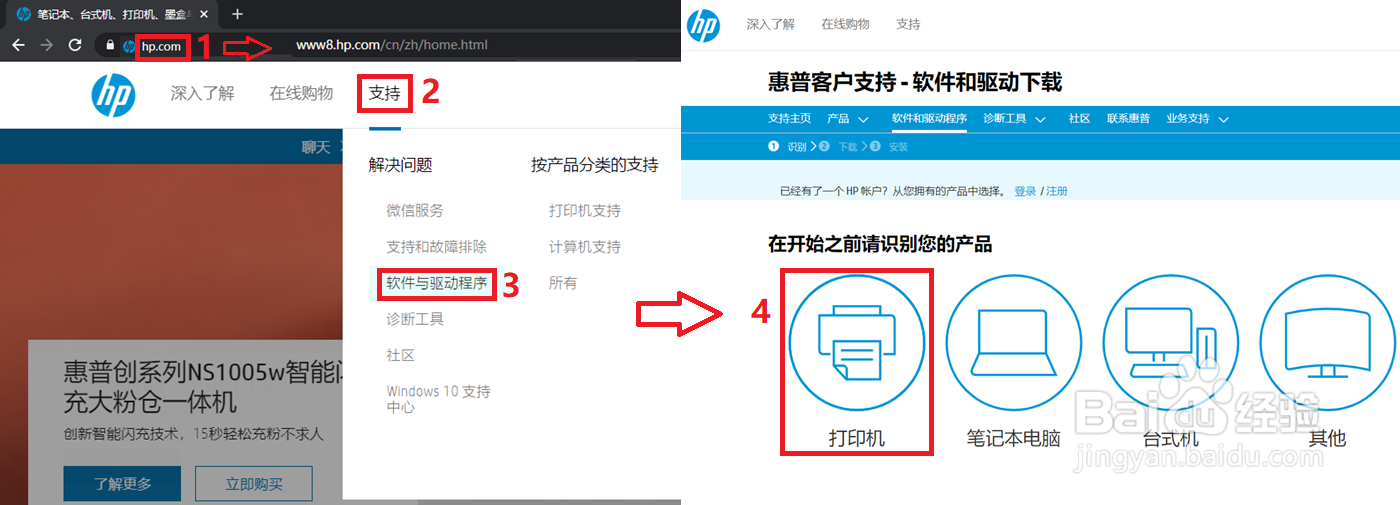
1、请在官网下载驱动程序,打开任意浏览器,在网址栏输入官网网址后回车进入页面,在网页右上角找到支持—软件与驱动程序,选择打印机。
HP LaserJet MFP 136系列 安装驱动无法正常打印

2、输入打印机名称(以2071为例),点击提交

HP LaserJet MFP 136系列 安装驱动无法正常打印

3、进入驱动下载页面,点击基本驱动程序中的M2070(无安装程序)的下载按钮。三星打印机业务已被惠普收购,此机型驱动适用于HP 136系列打印机。

HP LaserJet MFP 136系列 安装驱动无法正常打印

4、右键选择解压到同名文件夹(需要电脑安装解压软件)。

HP LaserJet MFP 136系列 安装驱动无法正常打印

5、解压完成后打开控制面板—设备和打印机以后,点击左上角添加打印机

HP LaserJet MFP 136系列 安装驱动无法正常打印

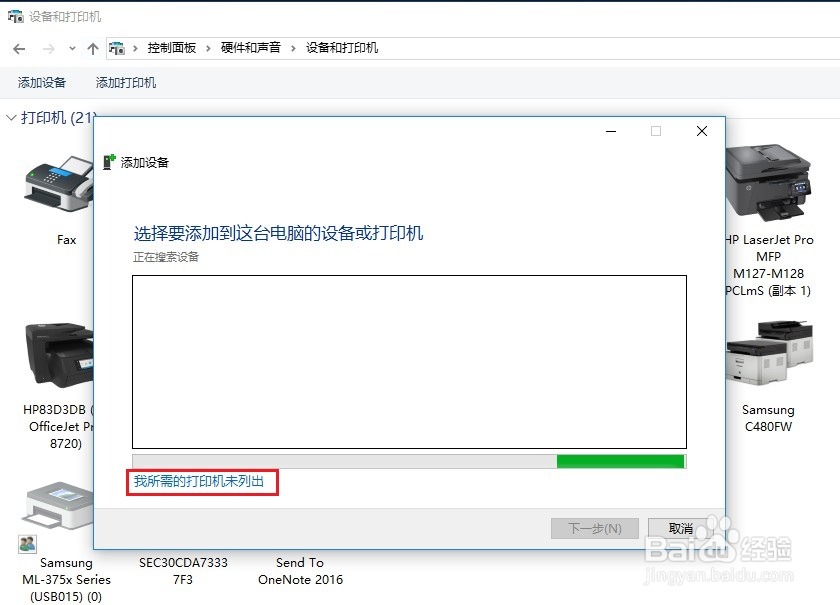
6、以WIN10为例,选择我需要的打印机未列出(WIN7请选择本地打印机)。
HP LaserJet MFP 136系列 安装驱动无法正常打印

7、添加打印机选项,选择最后的通过手动添加打印机点击下一步

HP LaserJet MFP 136系列 安装驱动无法正常打印

8、选择对应打印机端口USB连接请选择USB虚拟打印端口点击下一步,如有多个USB端口请选择数字最大的一个。

HP LaserJet MFP 136系列 安装驱动无法正常打印

9、选择对应打印机端口网络连接请点击创建新端口,类型选择Standard TCP/IP Port,下一步在第二栏输入打印机现在的IP地址,右下角自动选择驱动程又挨喁钒序不要打勾,点击下一步。IP地址请在面板点击“…”菜单找到Network—Network配置点击OK键打印出报告页查看。

HP LaserJet MFP 136系列 安装驱动无法正常打印

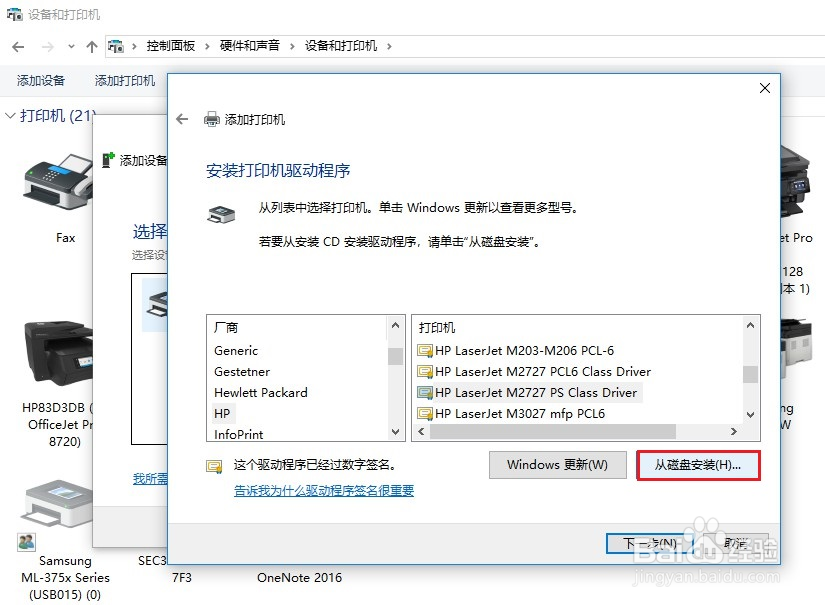
10、安装打印机驱动界面,点击右下角从磁盘安装

HP LaserJet MFP 136系列 安装驱动无法正常打印

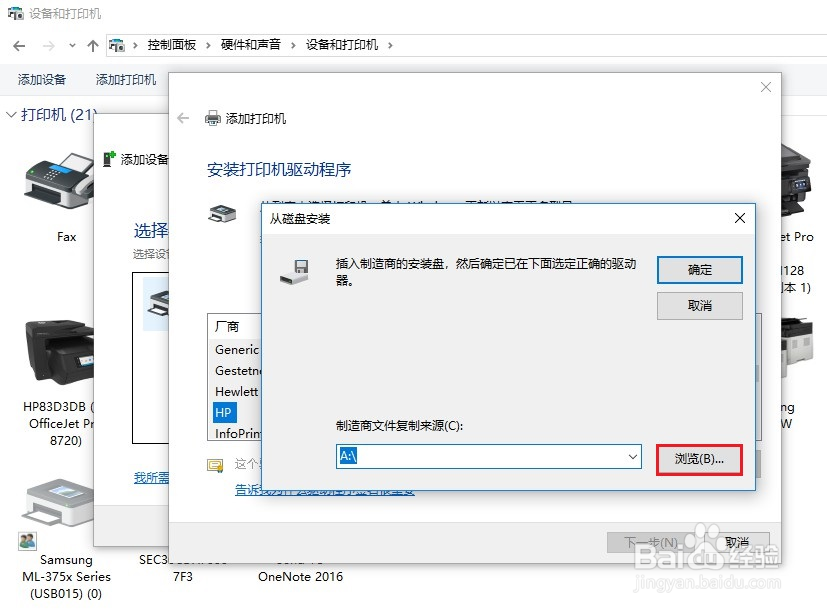
11、点击浏览

HP LaserJet MFP 136系列 安装驱动无法正常打印

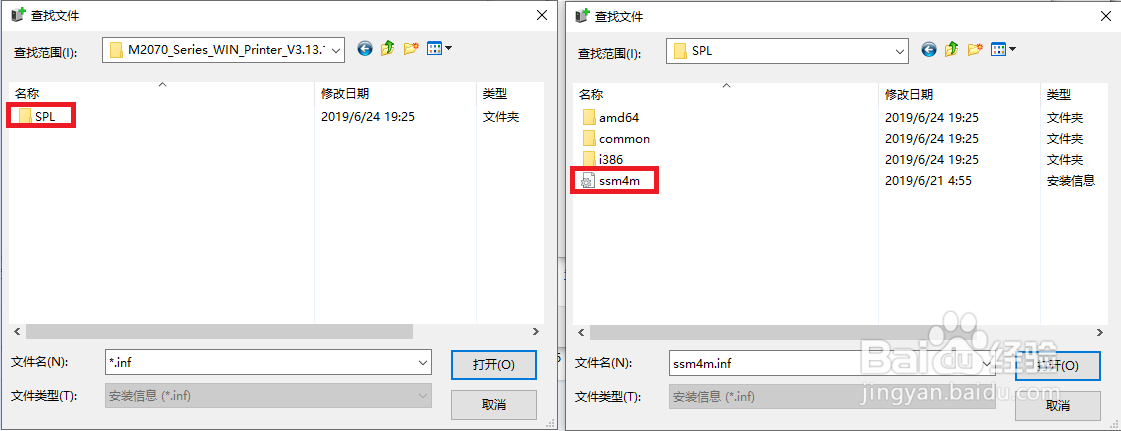
12、点击浏览,找到解压驱动文件夹内Printer文件夹的ssm4m文件,选中后点击打开。
HP LaserJet MFP 136系列 安装驱动无法正常打印

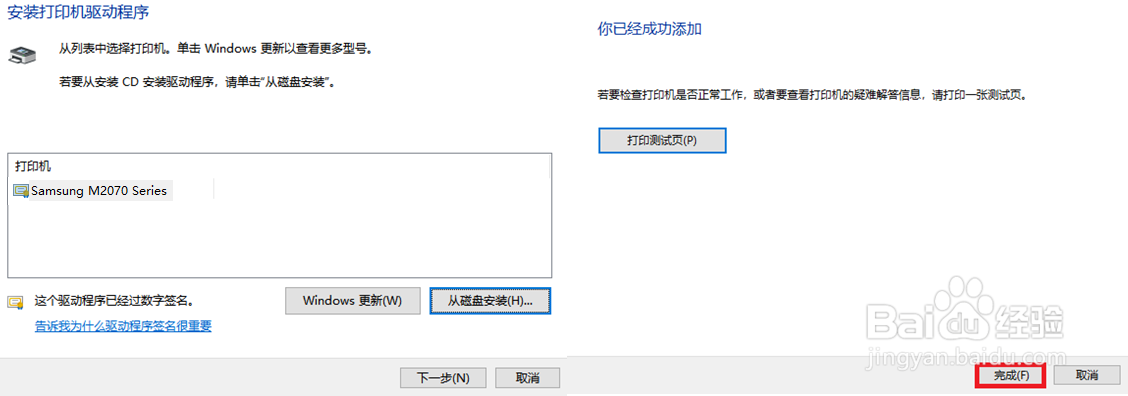
13、识别到打印驱动,点击下一步直到完成。

HP LaserJet MFP 136系列 安装驱动无法正常打印

14、添加完成可以尝试打印。

HP LaserJet MFP 136系列 安装驱动无法正常打印
  • 打印机如何设置IP地址?
  • win10扫描仪快捷方式到桌面
  • 富士施乐硒鼓如何清零?
  • 东芝2010ac请求维修cd40 清除方法
  • M227 无法打印图片
  • 热门搜索
    硝化细菌胶囊怎么用 怎么调电脑字体大小 铜钱草种子怎么种 小孩感冒发烧怎么办 血压偏低怎么办 新鲜蒲公英怎么吃最好 一直打喷嚏是怎么回事 qq怎么下载 洗衣球怎么用 砌体加筋怎么布置