PPT中如何修改SmartArt图形的颜色

 时间:2026-02-14 15:19:40

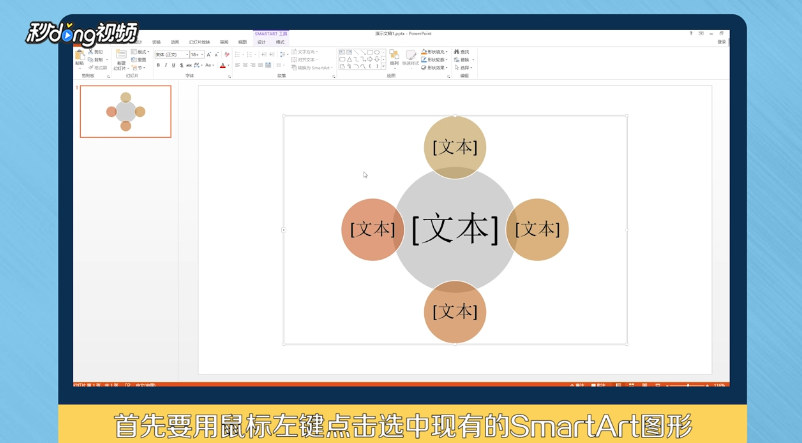
1、打开已经有SmartArt图形的PPT文档,用鼠标左键点击选中现有的SmartArt图形。
PPT中如何修改SmartArt图形的颜色

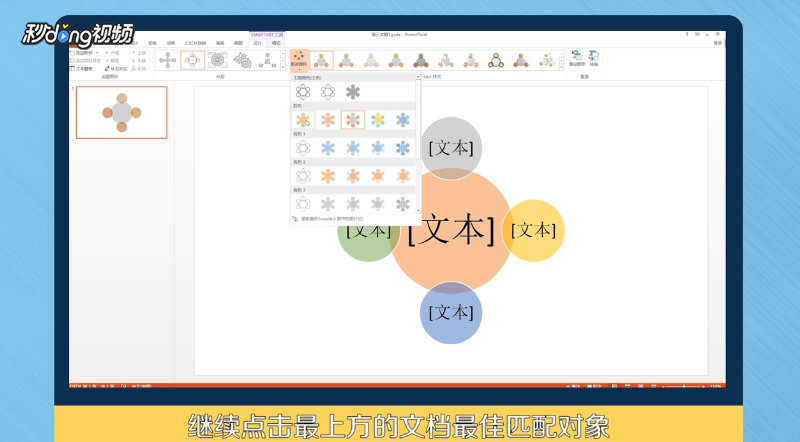
2、点击最上方菜单栏中的“SMARTART工具”下方的“设计”菜单,再点击下方工具栏中的“更改颜色”。

PPT中如何修改SmartArt图形的颜色

3、点击最上方的文档最佳匹配对象,可以修改SmartArt图形的展示风格。
PPT中如何修改SmartArt图形的颜色

4、除了采用PPT自带的颜色风格外,还可以单独改变某一个图形的颜色。鼠标选中SmartArt图形中的一部分,点击最上方菜单栏中的“开始”,点击最上方工具栏右侧的“形状填充”。

PPT中如何修改SmartArt图形的颜色

5、在弹出的下拉主题色彩中,鼠标左键点击需要的色彩选中,可以看到图形颜色自动变为所选色彩。

PPT中如何修改SmartArt图形的颜色

6、总结如下。

PPT中如何修改SmartArt图形的颜色

  • 在ppt中如何更改smartart图形的颜色和样式
  • PPT中如何修改SmartArt图形的颜色
  • PPT怎样插入smartart图形
  • ppt如何设置形状样式
  • 如何在PPT中插入SmartArt?
  • 热门搜索
    健忘症怎么治疗 面膜怎么用 鱼尾辫怎么编 横线怎么打出来 怎么录视频 新手机怎么充电 泰国斗鱼怎么养 北京化工大学怎么样 干海参怎么发 怎么定位苹果手机位置