Word邮件合并:批量制作工资条

 时间:2026-04-26 07:21:12

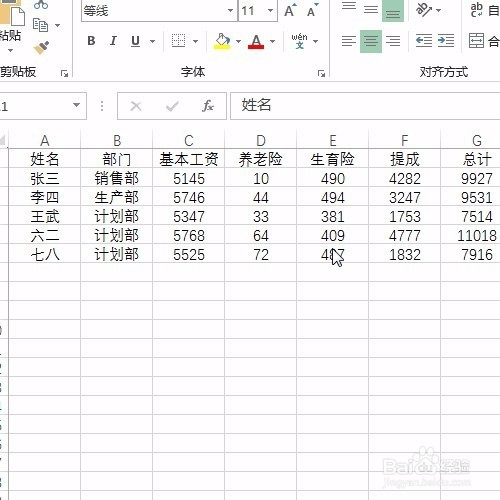
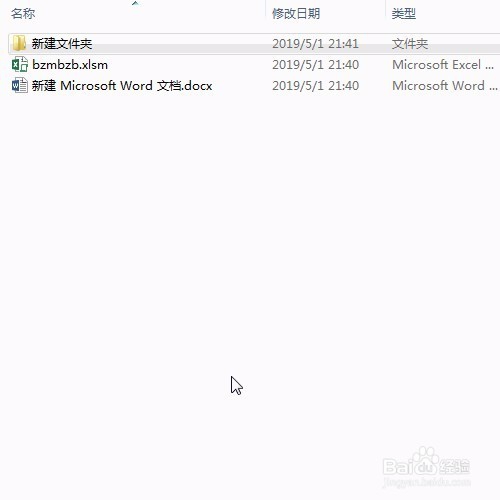
1、首先我们需要准备一个Excel文件和一个Word文件
Word邮件合并:批量制作工资条

2、其中Excel文件存放每个人的工资信息

Word邮件合并:批量制作工资条

3、然后Word文件同样的表格样式模板

Word邮件合并:批量制作工资条

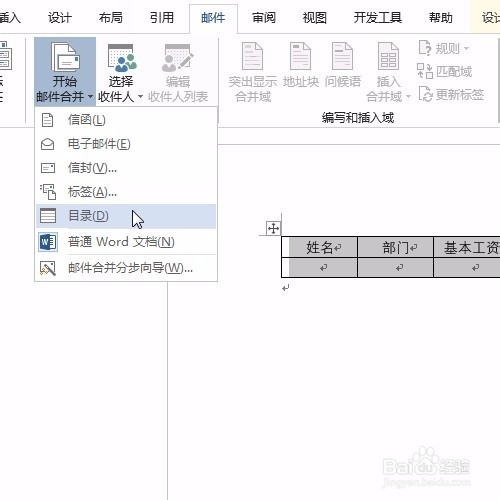
4、然后选择邮件,邮件合并中的目录

Word邮件合并:批量制作工资条

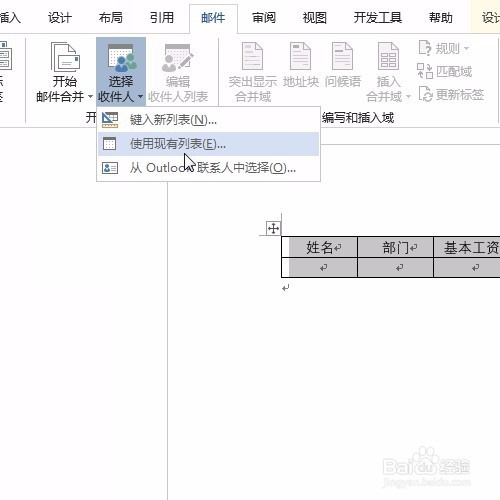
5、然后呢选择收件人,选择现有列表

Word邮件合并:批量制作工资条

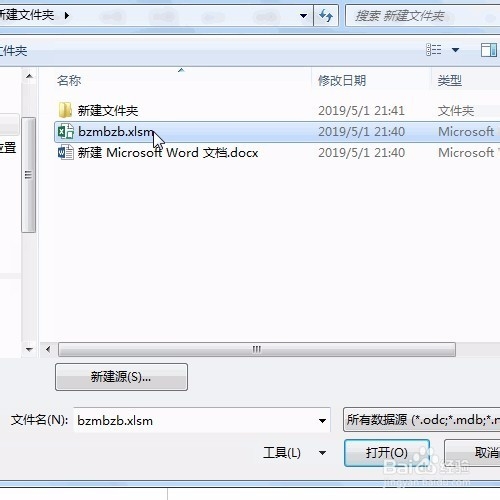
6、找到那个Excel数据源,插入

Word邮件合并:批量制作工资条

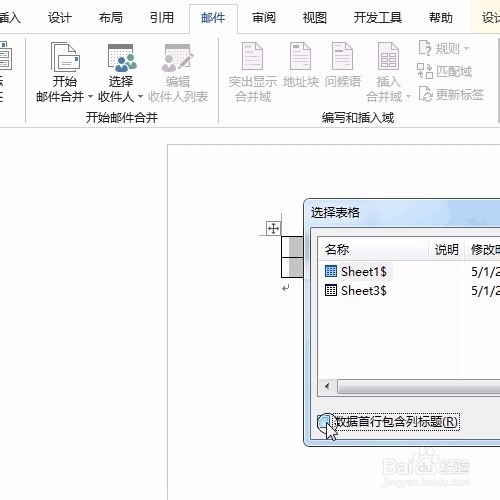
7、弹出对画框,选择包含标题

Word邮件合并:批量制作工资条

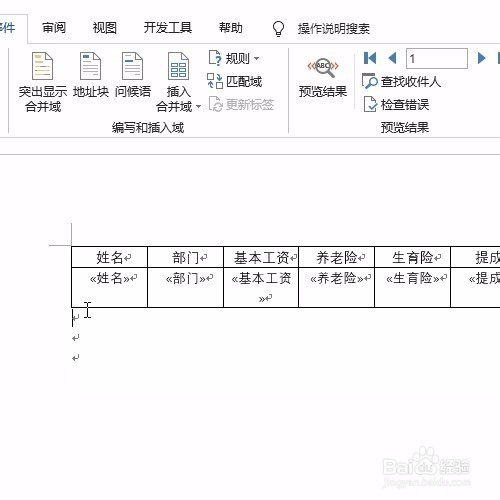
8、接着依次在Word表格中对应Excel生成的合并域插入

Word邮件合并:批量制作工资条

Word邮件合并:批量制作工资条

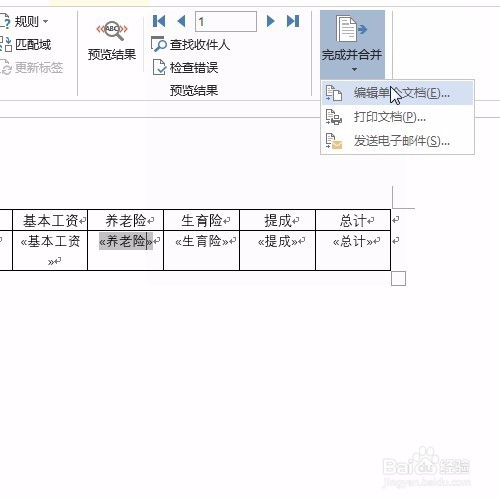
9、然后完成合并,编辑单个文档

Word邮件合并:批量制作工资条

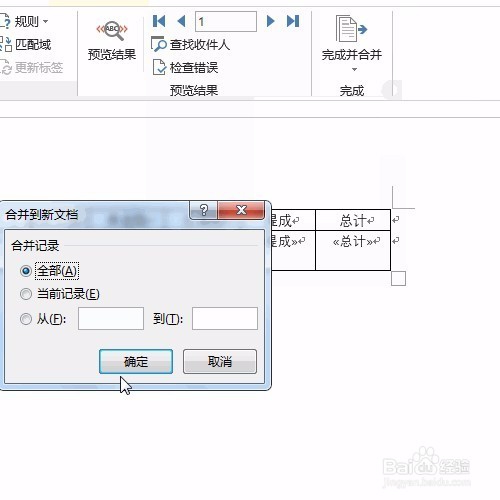
10、弹出对画框,选择全部

Word邮件合并:批量制作工资条

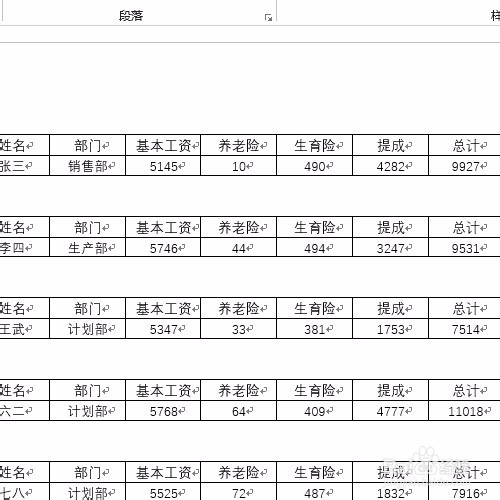
11、然后看到每一个人的工资信息,不过这里表格之间紧挨着

Word邮件合并:批量制作工资条

12、此时回到最初的邮件设计,在表格后面多enter换行几次

Word邮件合并:批量制作工资条

13、同样的操作再次生成,则看到每个人有了间隔

Word邮件合并:批量制作工资条

  • word邮件合并功能实现批量制作工资条
  • Word如何使用邮件合并文档
  • HR如何使用word邮件合并发放工资?
  • excel2019如何设置奇偶页插入不同的页眉页脚?
  • Word文档如何添加制表位
  • 热门搜索
    单位请假条怎么写 怎么打省略号 怎么删除聊天记录 腾讯视频怎么上传 人是怎么形成的 存折怎么查余额 光明牛奶怎么样 脸上有螨虫怎么治疗 起亚kx3怎么样 qq微粒贷怎么开通