1、打开ubuntu虚拟机,进入桌面
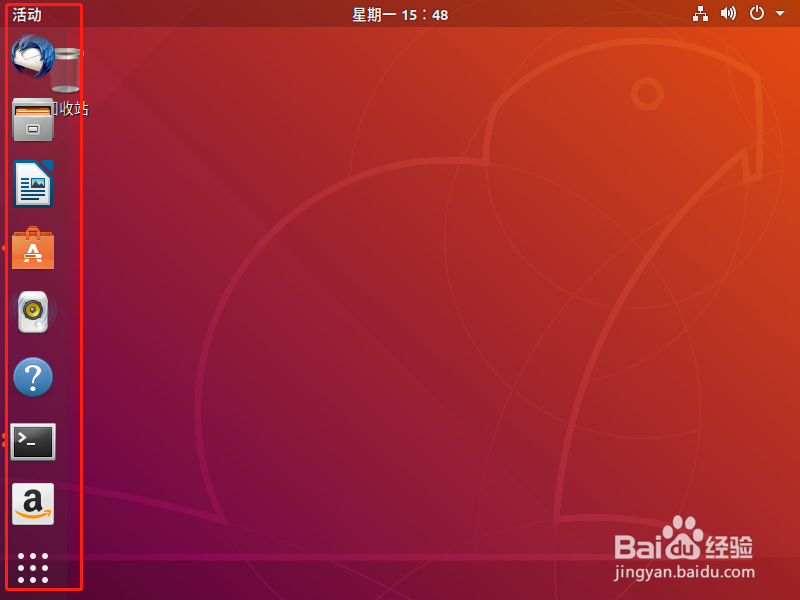
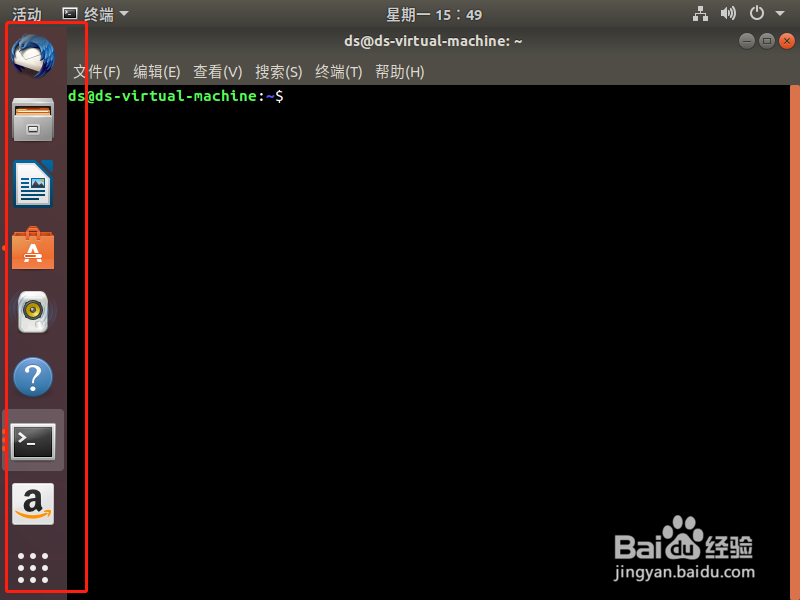
2、如果我们没有设置自动隐藏左侧图标的话,当我们打开终端时,左侧的图标会一直显示,看着甚是烦人
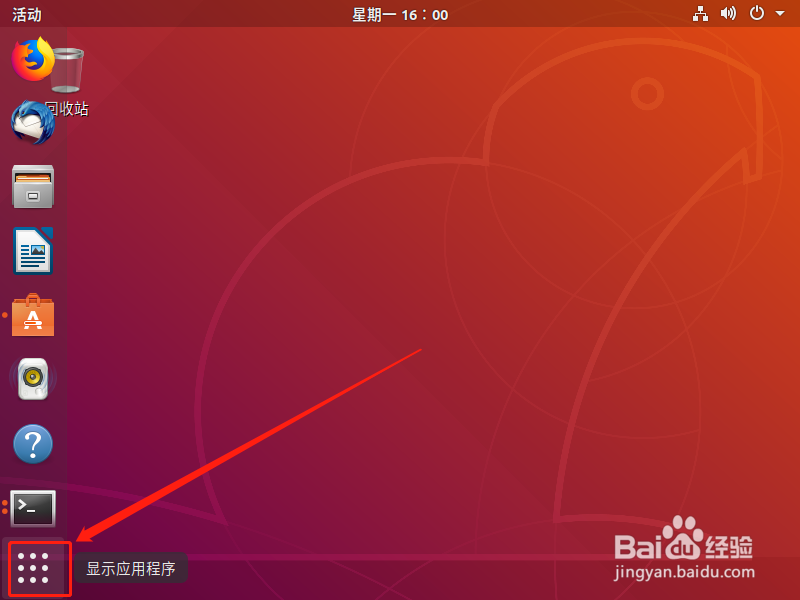
3、我们单击“显示应用程序”
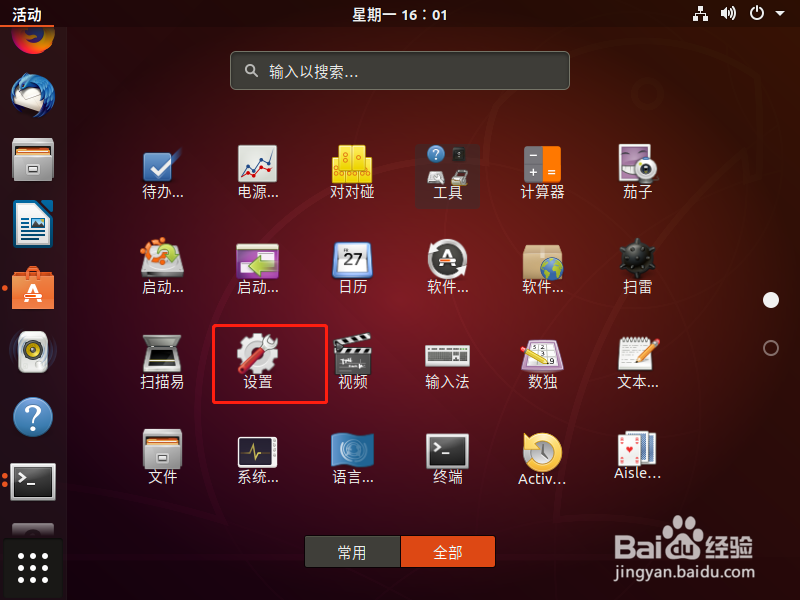
4、进入到应用程序后,我们打开设置
5、在列表中查找“Dock”,
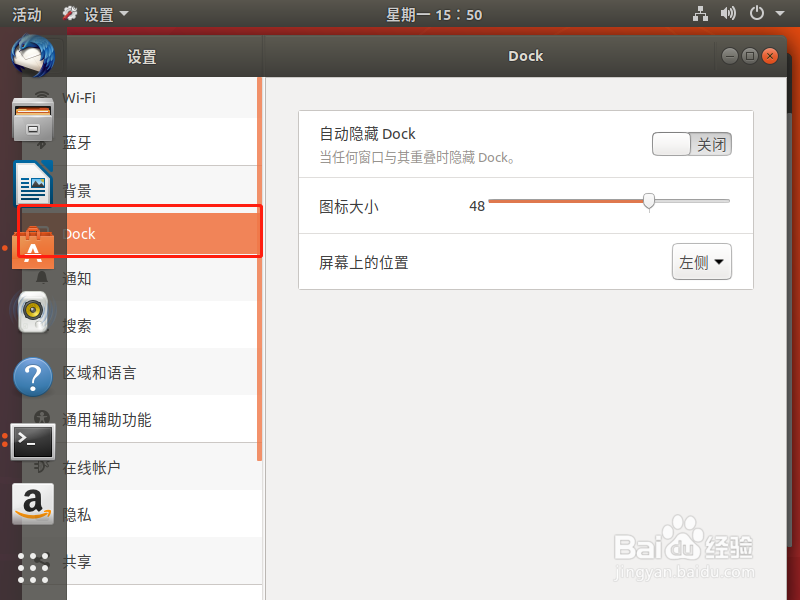
6、在“Dock”中将“自动隐藏Dock”打开

7、设置完毕后,我们打开一个应用程序,这时候会发现,左侧图标自动隐藏了

8、“Ctrl+alt+t”打开终端,可以发现,左侧的图标也自动隐藏了

时间:2026-04-23 07:28:44
1、打开ubuntu虚拟机,进入桌面
2、如果我们没有设置自动隐藏左侧图标的话,当我们打开终端时,左侧的图标会一直显示,看着甚是烦人
3、我们单击“显示应用程序”
4、进入到应用程序后,我们打开设置
5、在列表中查找“Dock”,
6、在“Dock”中将“自动隐藏Dock”打开
7、设置完毕后,我们打开一个应用程序,这时候会发现,左侧图标自动隐藏了
8、“Ctrl+alt+t”打开终端,可以发现,左侧的图标也自动隐藏了
