1、先看动图演示吧
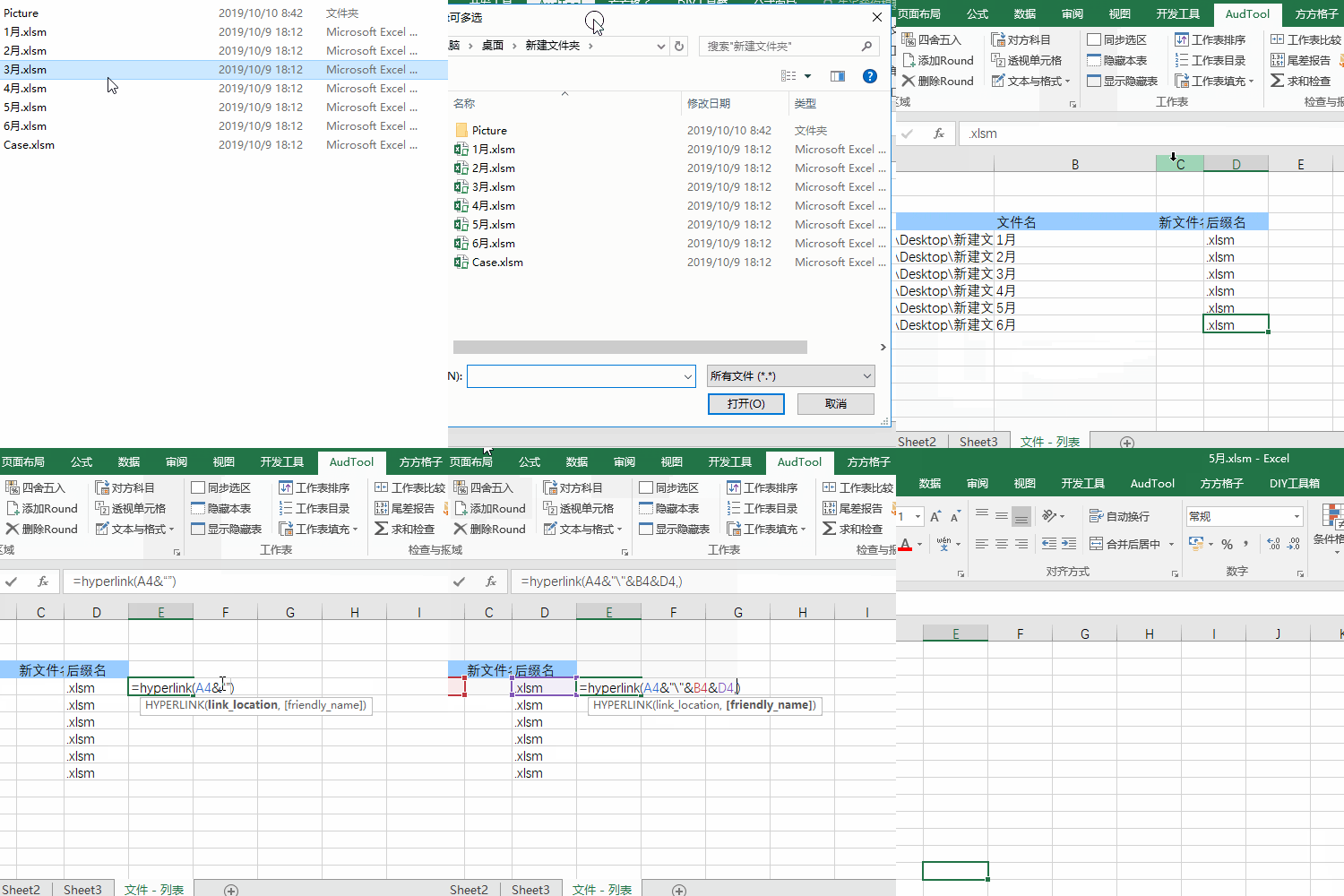
2、新建并打开一个工作簿
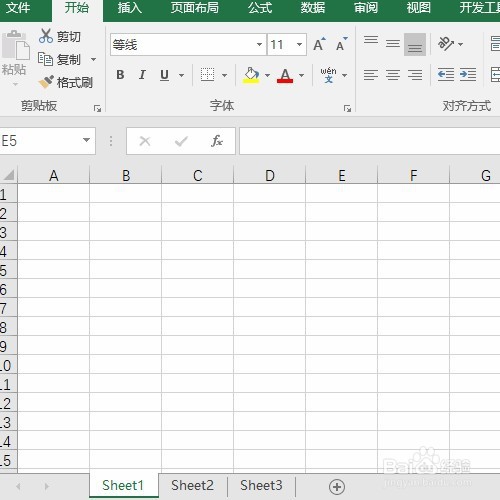
3、然后选择鼠标正在点击的操作命令
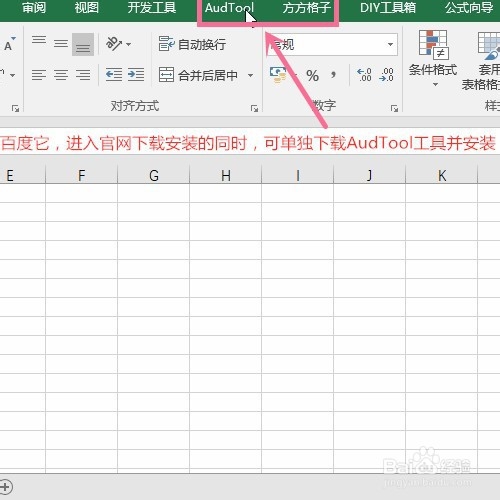
4、然后选择文件列表的操作

5、弹出文件选择对话框,选择需要建立超链接的文件,这里可以多选
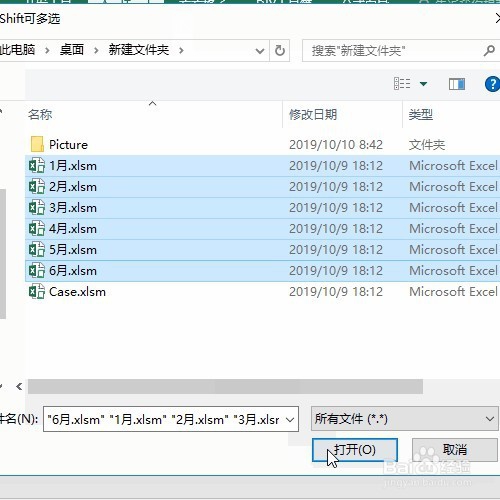
6、然后就会生成一个表格,里面有文件路径,文件名和后缀名,
那为了建立目录我们需要引入hyperlink函数
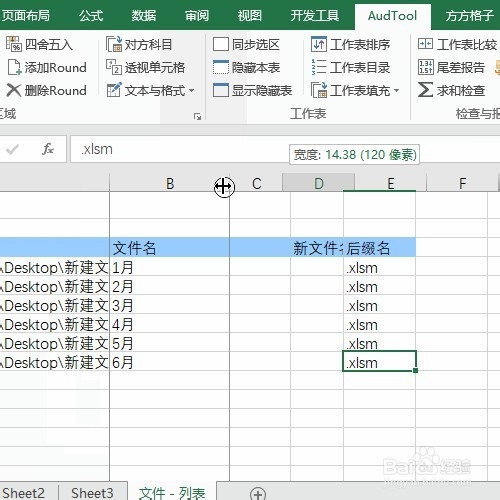
7、那我们可以输入下图的超链接函数内容,注意第一个参数为文件的完整地址路径,第二个参数是我们要显示的文字

8、确定后直接下拉复制函数,即可得到全部的文件超链接,单击其中的一个
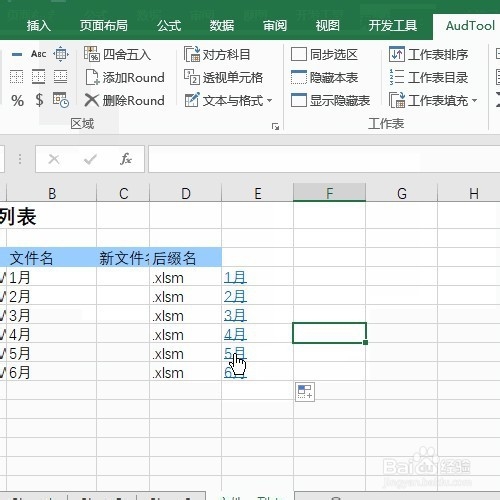
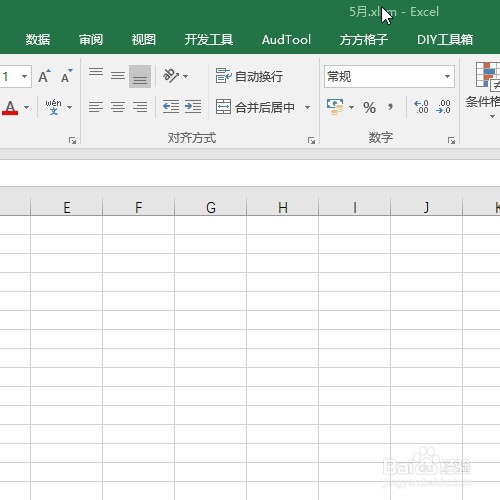
9、即可打开对应的文件
时间:2026-05-02 01:42:13
1、先看动图演示吧
2、新建并打开一个工作簿
3、然后选择鼠标正在点击的操作命令
4、然后选择文件列表的操作
5、弹出文件选择对话框,选择需要建立超链接的文件,这里可以多选
6、然后就会生成一个表格,里面有文件路径,文件名和后缀名,
那为了建立目录我们需要引入hyperlink函数
7、那我们可以输入下图的超链接函数内容,注意第一个参数为文件的完整地址路径,第二个参数是我们要显示的文字
8、确定后直接下拉复制函数,即可得到全部的文件超链接,单击其中的一个
9、即可打开对应的文件
