word2016怎么删除页眉下的横线?

 时间:2026-02-16 11:00:51

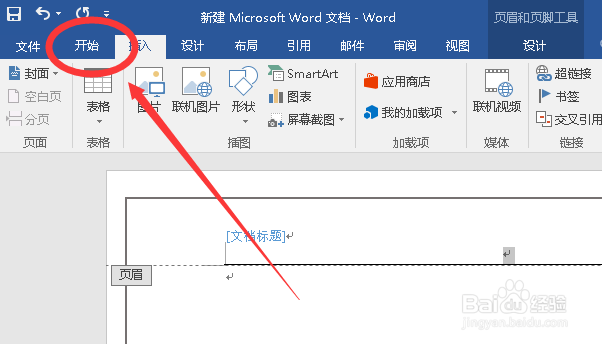
1、如果正在编辑页眉,如下图

word2016怎么删除页眉下的横线?

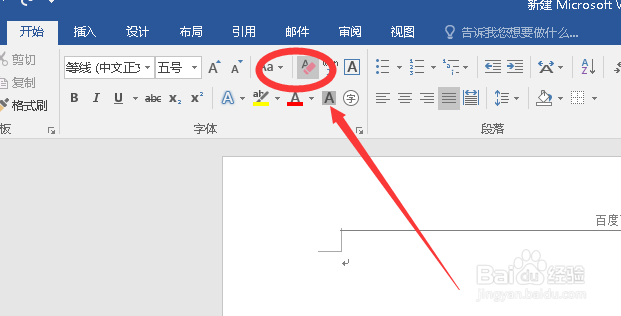
2、点击顶部的开始,如下图

word2016怎么删除页眉下的横线?

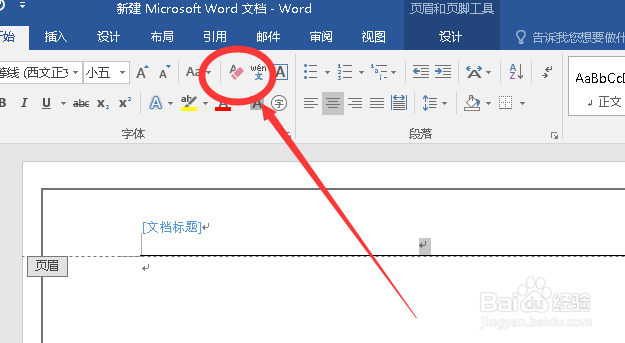
3、找到并点击清除格式按钮,如下图

word2016怎么删除页眉下的横线?

4、这样,页眉中的横线就去掉了

word2016怎么删除页眉下的横线?

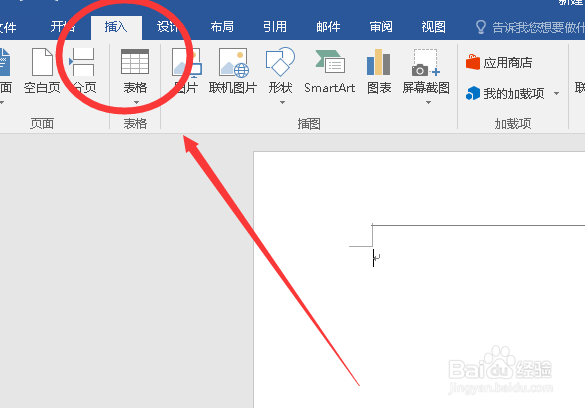
1、首先,点击顶部菜单中的插入,如下图

word2016怎么删除页眉下的横线?

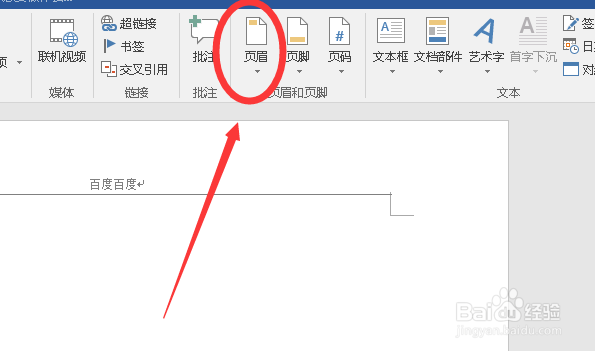
2、找到并点击页眉下部三角形,如下图

word2016怎么删除页眉下的横线?

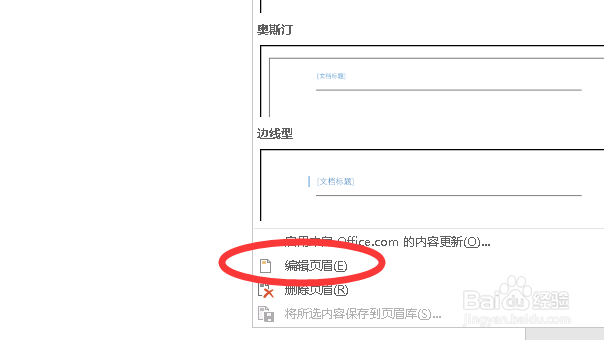
3、在下拉列表中选择编辑页眉,如下图

word2016怎么删除页眉下的横线?

4、采用第一种方法中的点击取消格式按钮

word2016怎么删除页眉下的横线?

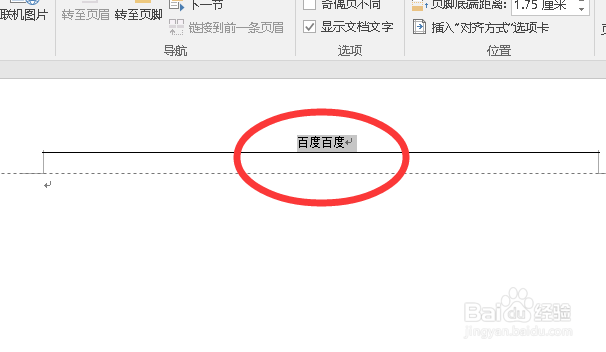
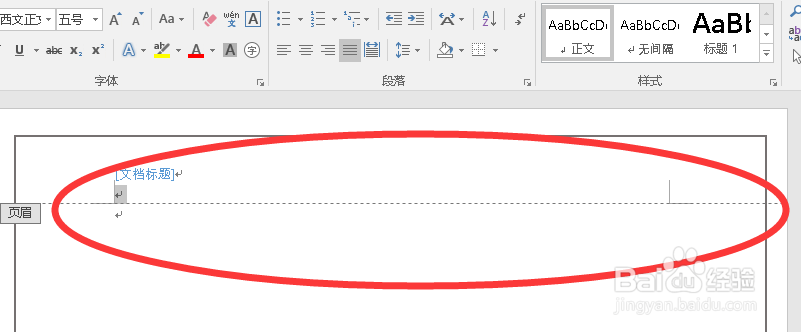
5、或点击鼠标左键拖选页眉文字部分,如下图

word2016怎么删除页眉下的横线?

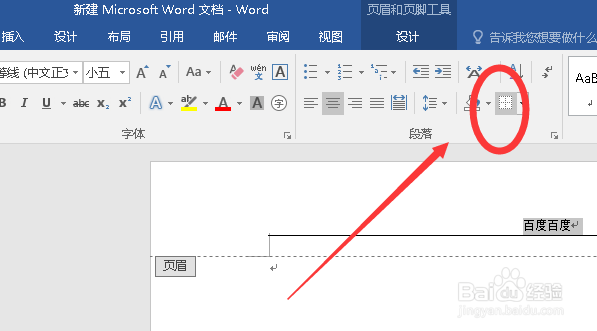
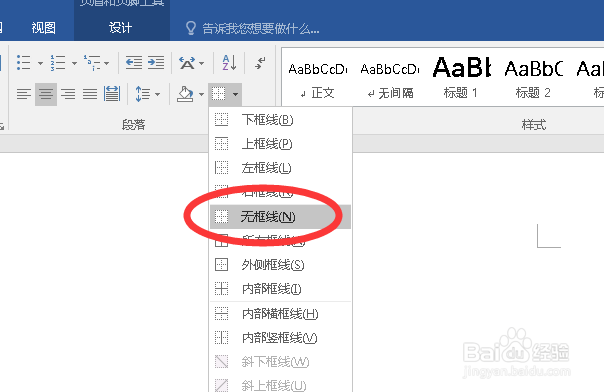
6、找到开始-段落-边框按钮,如下图

word2016怎么删除页眉下的横线?

7、点击边框按钮右侧的倒三角形,在下拉列表中选择无框线,即可去掉横线。
word2016怎么删除页眉下的横线?

  • 一键搞定word2010工具栏隐藏问题
  • 如何设置CorelCAD2018显示纸张背景
  • InDesign如何将几十上百页的word导入进来
  • 用排版软件编辑书籍、杂志,怎样调整文本框边距
  • 字体在哪个文件夹,字体在哪里添加安装
  • 热门搜索
    桐乡生活论坛 快猫记录生活记录你 苹果4s系统怎么降级 三维图片怎么看 痰湿体质如何减肥 绿色生活 易经怎么算卦 cpu散热风扇怎么拆 如何减去腹部赘肉 生活超市