如何在ppt中创建发光的剪去同侧角的矩形

 时间:2024-10-11 22:50:27

1、打开powerpoint,进入其主界面;
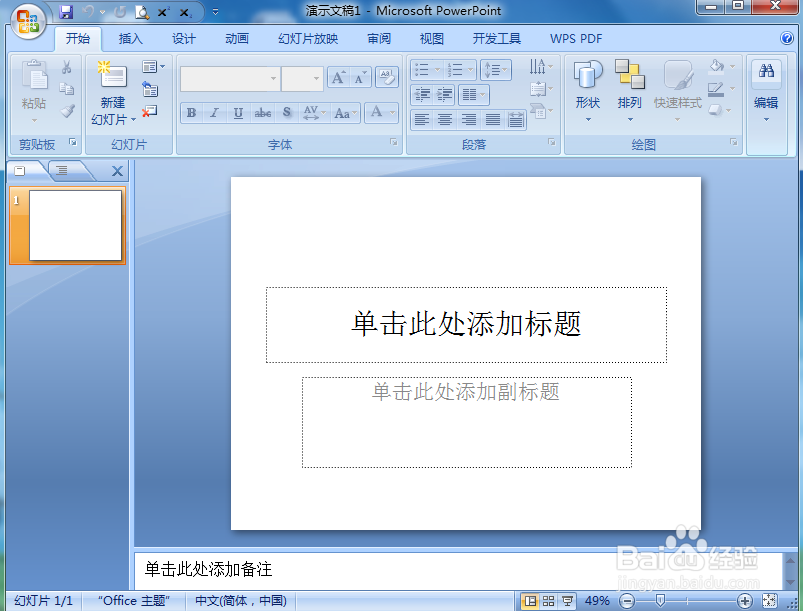
如何在ppt中创建发光的剪去同侧角的矩形

2、将单击此处添加标题和副标题两个输入框删除;

如何在ppt中创建发光的剪去同侧角的矩形

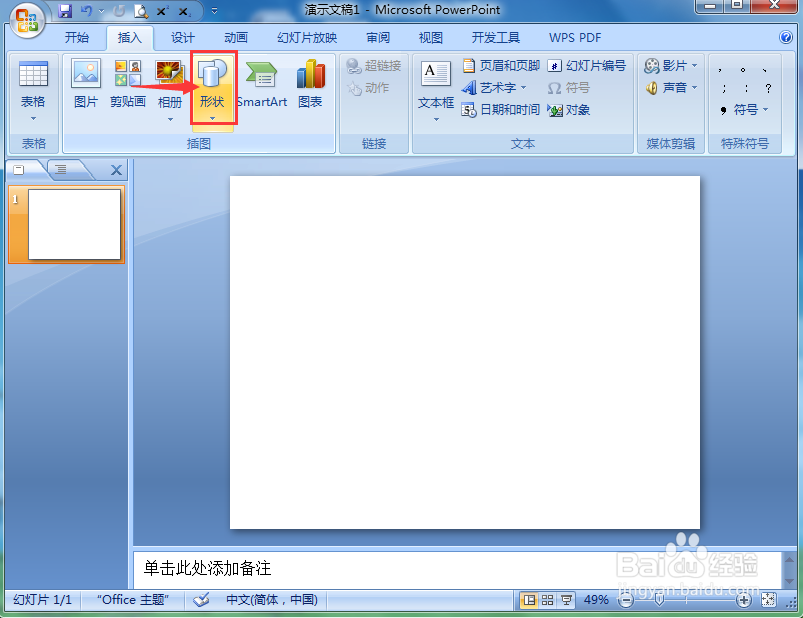
3、点击插入菜单,选择形状工具;

如何在ppt中创建发光的剪去同侧角的矩形

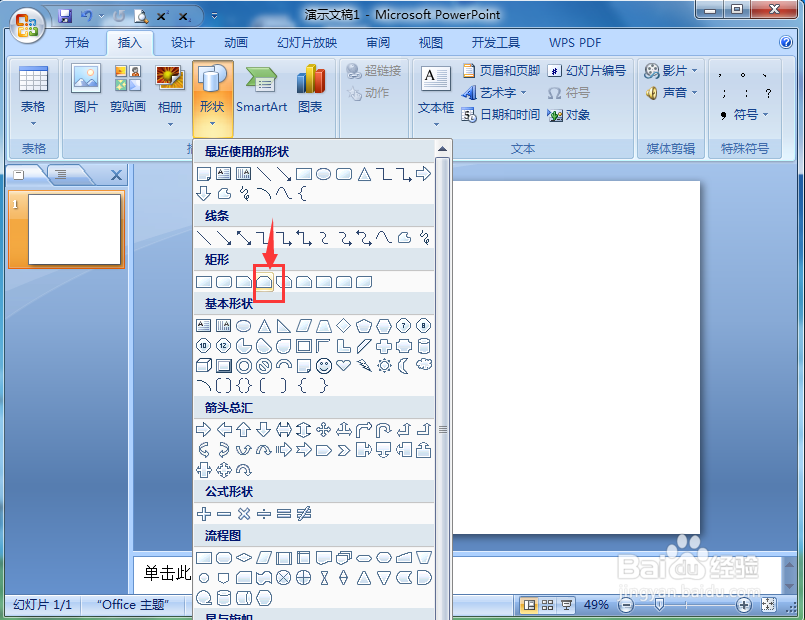
4、在矩形中找到并点击剪去同侧角的矩形;

如何在ppt中创建发光的剪去同侧角的矩形

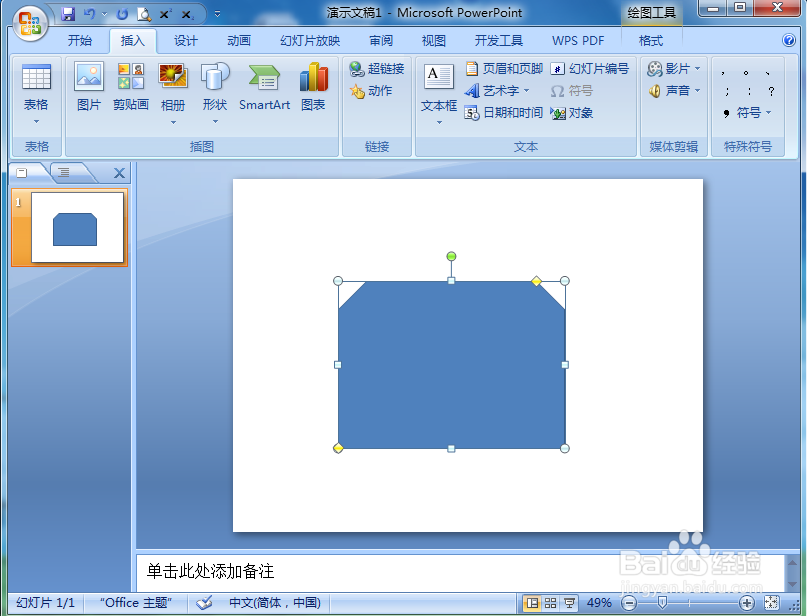
5、在编辑页面拖动鼠标,出现一个剪去同侧角的矩形;

如何在ppt中创建发光的剪去同侧角的矩形

6、点击添加一种形状样式;

如何在ppt中创建发光的剪去同侧角的矩形

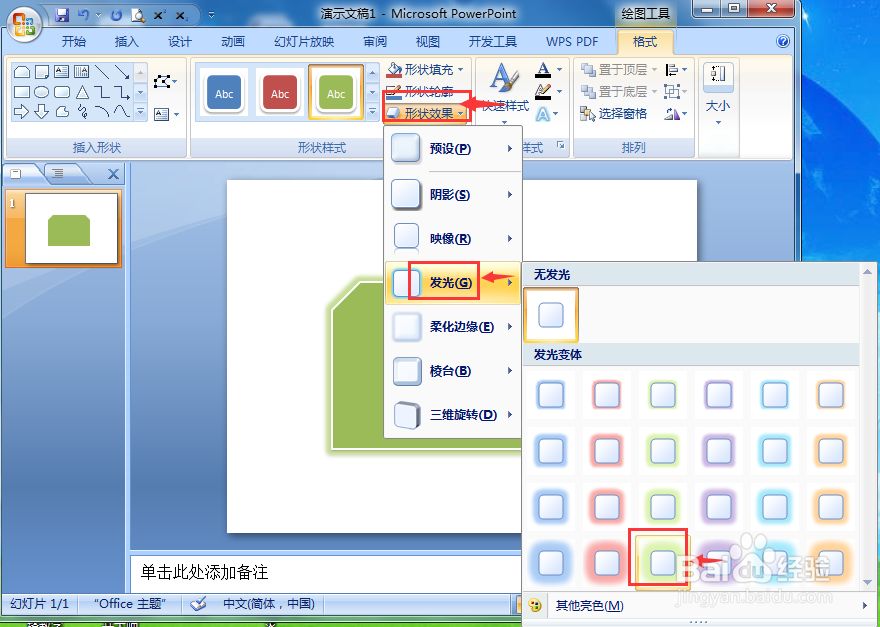
7、点击形状效果,选择发光,添加一种发光样式;

如何在ppt中创建发光的剪去同侧角的矩形

8、我们就在powerpoint中创建好了一个发光的剪去同侧角的矩形。

如何在ppt中创建发光的剪去同侧角的矩形
  • PPT幻灯片中怎么插入SmartArt堆叠列表图形
  • PPT怎么制作图片蒙版
  • PPT中拆分字体做背景的方法
  • PPT中如何给文字添加三角结路径动画
  • PPT幻灯片中表格怎样设置倒影效果
  • 热门搜索
    低碳生活作文 怎么样治疗青春痘 如何消除黄褐斑 鹦鹉的生活习性 os是什么意思 5月是什么星座 初中生活二三事 如何保护鸟类 生活的色彩 如何设置ie为默认浏览器