ps做水效果的步骤方法

 时间:2026-04-21 23:53:14

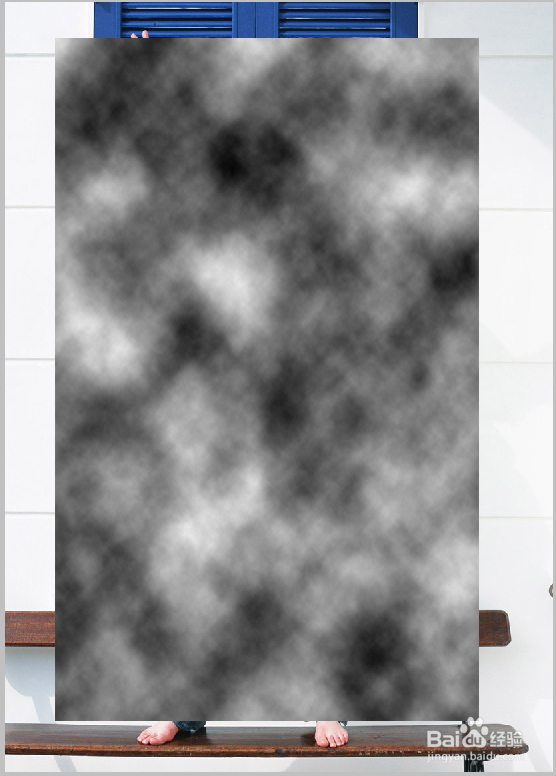
1、单击创建“新图层”按钮,新建“图层1”。执行“滤镜——渲染——云彩”命令,如图所示:
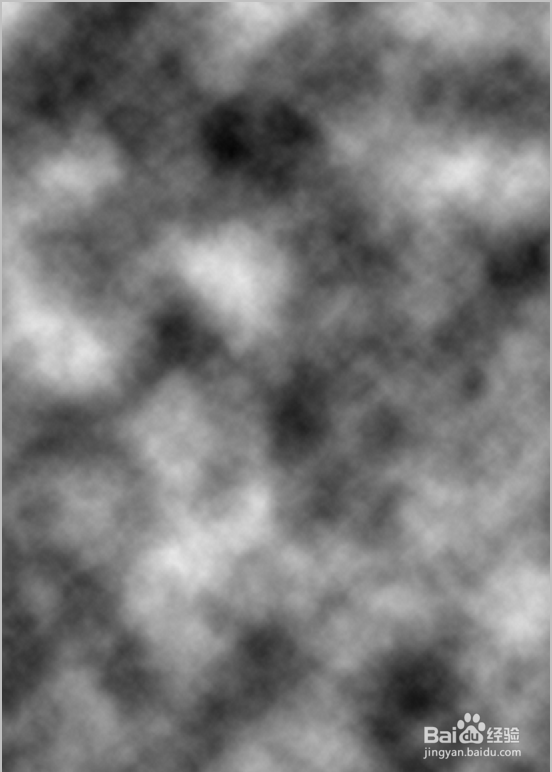
ps做水效果的步骤方法

2、按下Ctrl+T快捷键,拖动边缘控制点将图像缩小,如图所示:

ps做水效果的步骤方法

3、执行“滤镜——扭曲——波纹”命令,制作出水波效果,如图所示:

ps做水效果的步骤方法

4、连续按3次Ctrl+F快捷键,重复执行该滤镜,效果如图所示:

ps做水效果的步骤方法

5、设置该图层的混合模式为“滤色”,如图所示:

ps做水效果的步骤方法

6、执行“编辑——变换——变形”命令,显示变形网格,如图所示:

ps做水效果的步骤方法

7、拖动四个角上的控制点将图像变形,创建水流倾泻效果,细致调整图像外观,塑造出水流的形状,如图所示:

ps做水效果的步骤方法

8、复制水流图层,缩小后放置在椅子后面,再适当进行变形处理,表现出水流撞击后水花四溅的效果,如图所示:

ps做水效果的步骤方法

  • 如何用ps制作水面效果
  • ps如何制作雾气效果
  • ps怎么添加杂色
  • PS怎么做出水波纹效果
  • ps怎么使用正片叠底功能
  • 热门搜索
    爸爸妈妈的话怎么写 男士虚怎么办 青豆怎么做好吃 阳痿早泄怎么办 拉肚子带血怎么回事 遇到蛇怎么办 我的世界南瓜灯怎么做 题记怎么写 你怎么这么好看 老婆出轨了怎么办