1、首先利用曝光调整整个画面的明暗,将曝光设置为-0.55。

2、拉高白色+40~50。

3、对胶片曲线进行调整。

4、用渐变滤镜调整整个画面的影调。
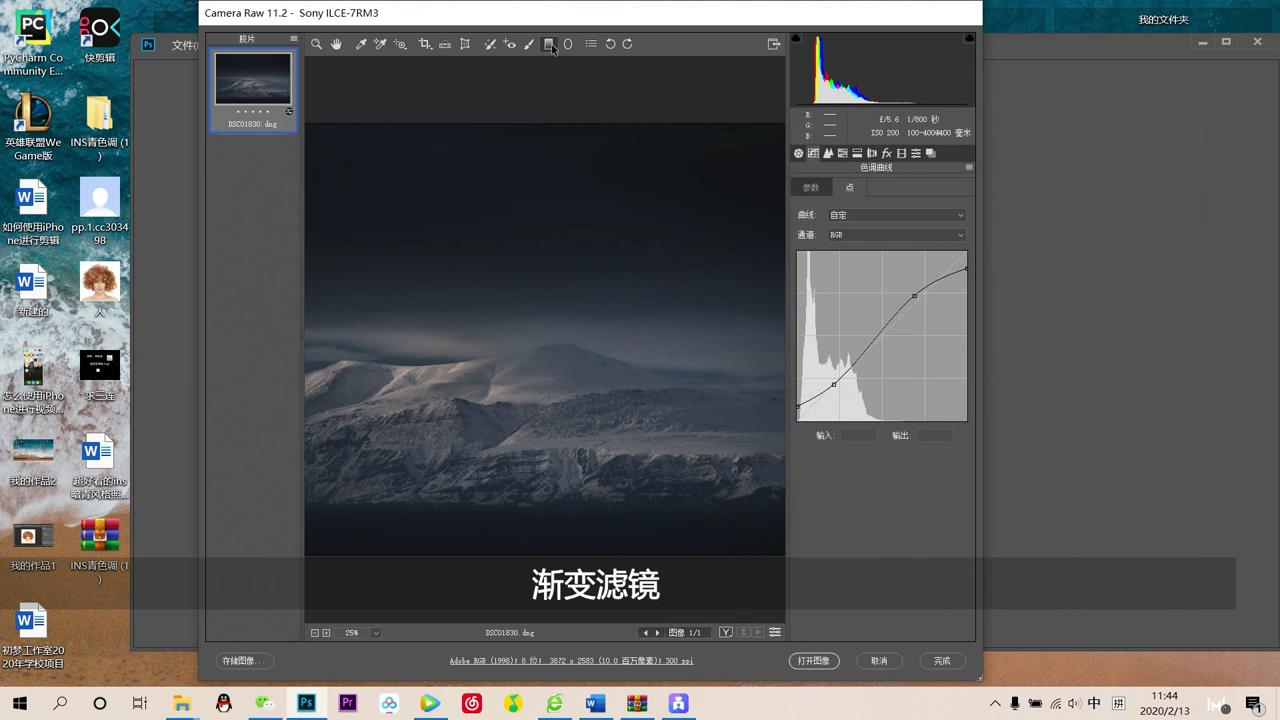
5、先选择“重置局部调整”。

6、调整径向滤镜的时候,再次“重置局部调整”。

7、进行去色处理,保留基本颜色。

8、将橙色,黄色降低。

9、用分离色调对画面的高光和阴影分别进行上色处理。

时间:2026-04-21 15:19:18
1、首先利用曝光调整整个画面的明暗,将曝光设置为-0.55。
2、拉高白色+40~50。
3、对胶片曲线进行调整。
4、用渐变滤镜调整整个画面的影调。
5、先选择“重置局部调整”。
6、调整径向滤镜的时候,再次“重置局部调整”。
7、进行去色处理,保留基本颜色。
8、将橙色,黄色降低。
9、用分离色调对画面的高光和阴影分别进行上色处理。
