1、第一步:打开软件

2、第二步:单击矩形工具绘制一个大的矩形,在绘制一个小的矩形(长度尺寸一样)。
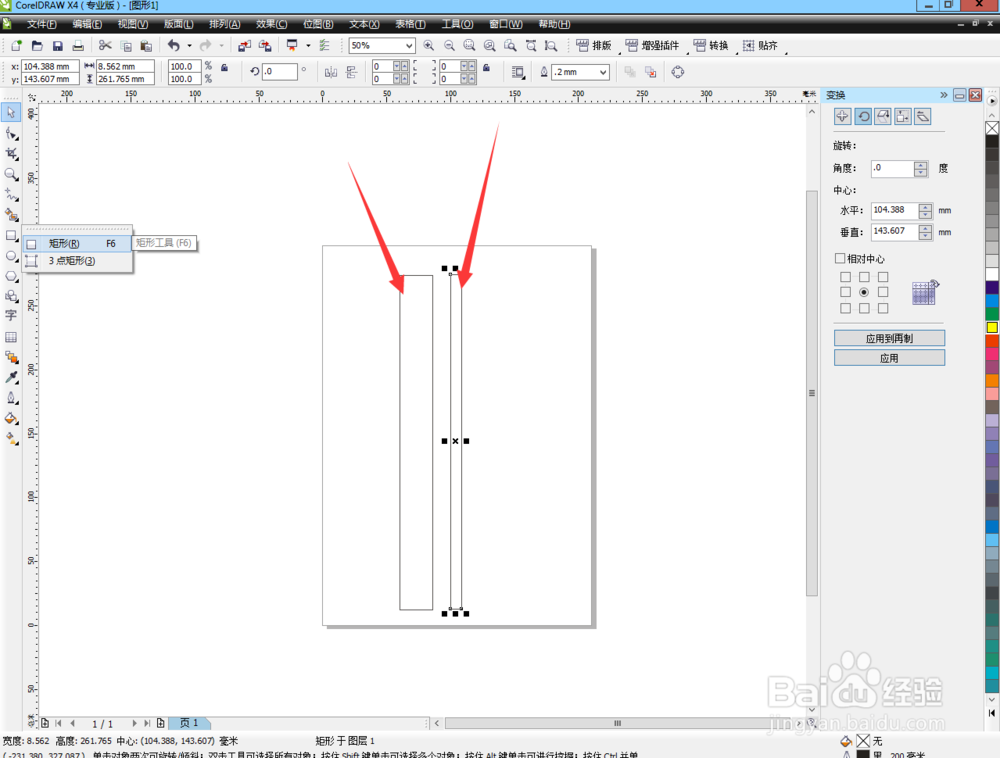
3、第三步:选中小的矩形,放在大的举行中间,并居中对齐。
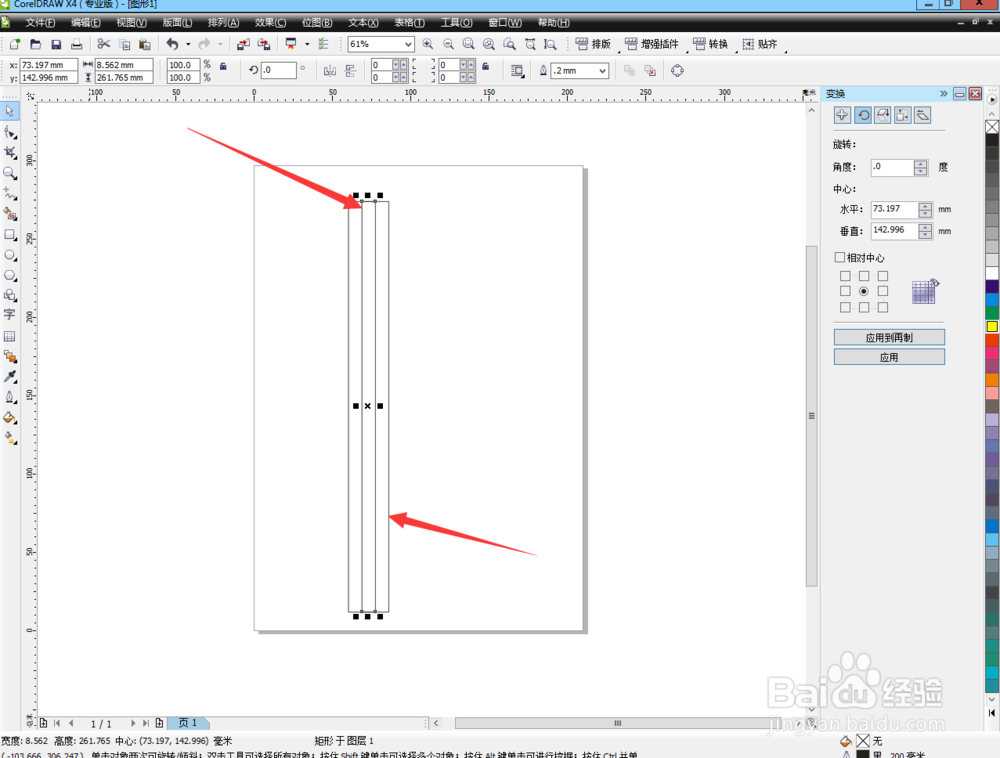
4、第四步:选择大的矩形用鼠标左键下拉,调整合适大小单击右键复制。

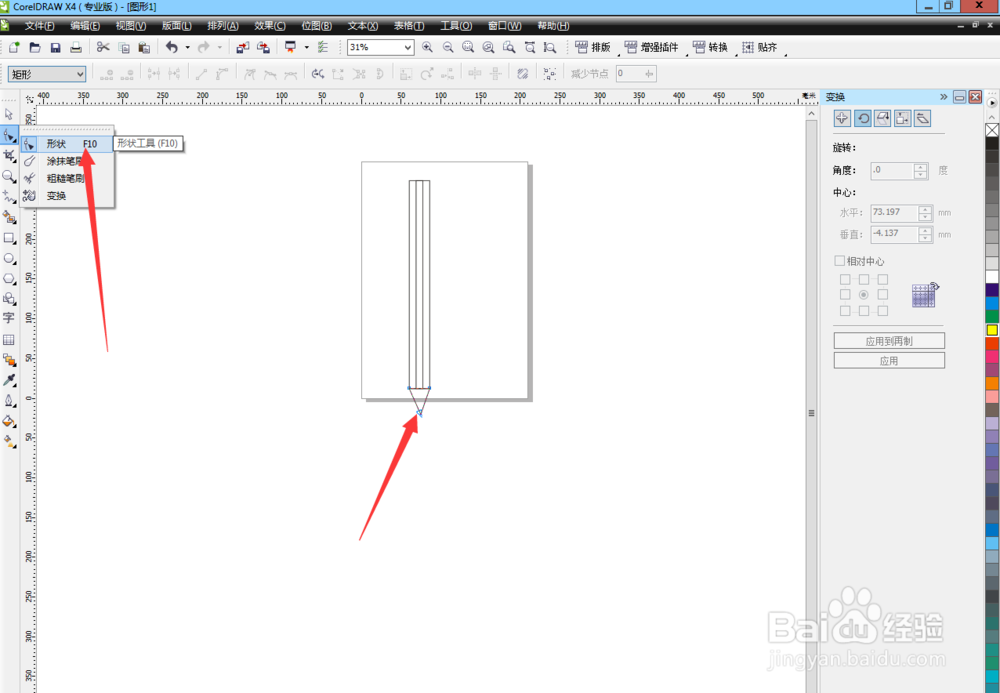
5、第五步:选择下面的矩形单击单击排列转为曲线,单击形状工具进行调整。在绘制一个矩形放在笔尖位置,在全部选中单击相交工具。
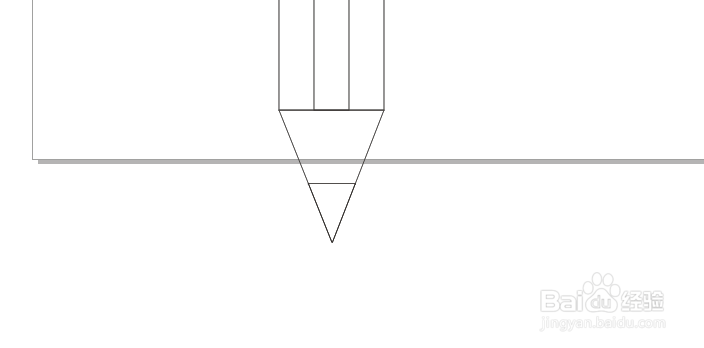


6、第六步:填充颜色,大的矩形填充黄色,小的矩形填充20%黑色,笔尖填充为黑色。
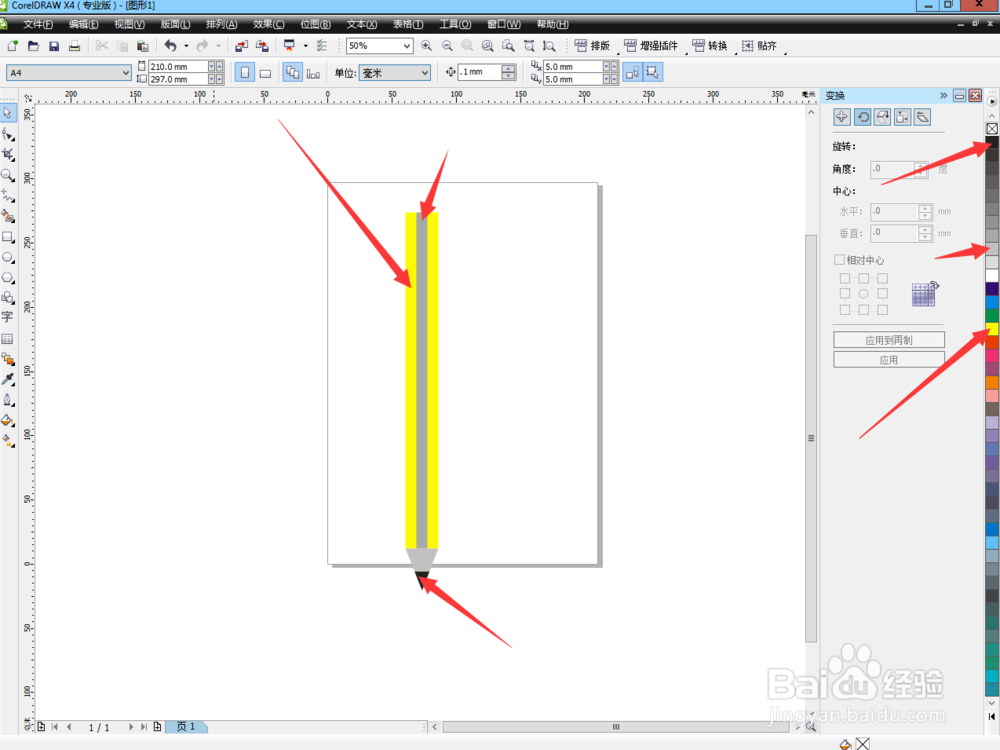
7、第七步:设计完成后效果图如下:

时间:2026-04-22 18:01:03
1、第一步:打开软件
2、第二步:单击矩形工具绘制一个大的矩形,在绘制一个小的矩形(长度尺寸一样)。
3、第三步:选中小的矩形,放在大的举行中间,并居中对齐。
4、第四步:选择大的矩形用鼠标左键下拉,调整合适大小单击右键复制。
5、第五步:选择下面的矩形单击单击排列转为曲线,单击形状工具进行调整。在绘制一个矩形放在笔尖位置,在全部选中单击相交工具。
6、第六步:填充颜色,大的矩形填充黄色,小的矩形填充20%黑色,笔尖填充为黑色。
7、第七步:设计完成后效果图如下:
