如何利用ps制作立体柱形桌面背景效果

 时间:2024-10-27 17:10:46

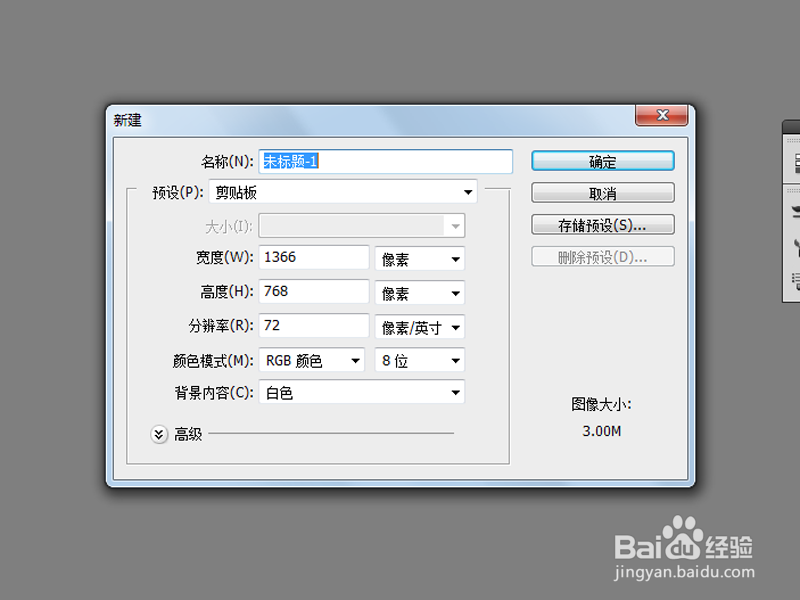
1、首先启动Photoshop cs5,新建一个大小为1366*768,背景为白色的文档。
如何利用ps制作立体柱形桌面背景效果

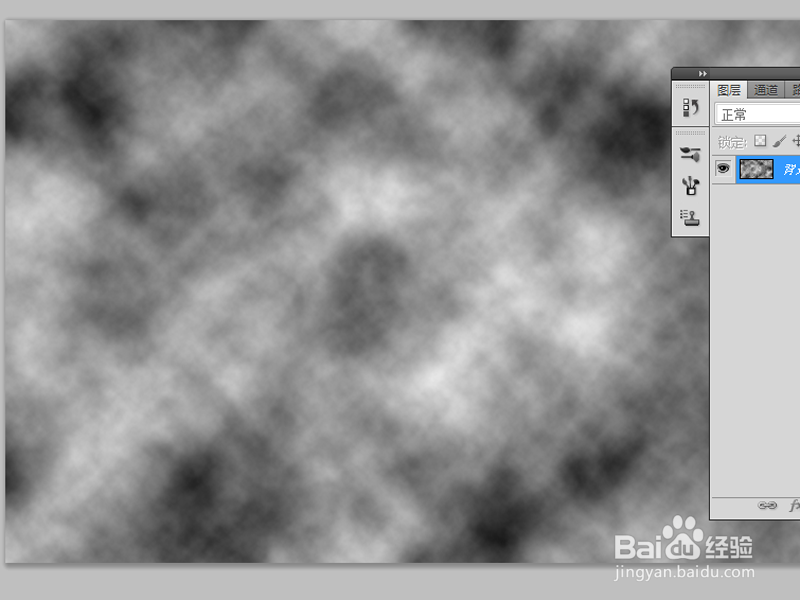
2、设置前景色为黑色,背景色为白色,执行滤镜-渲染-云彩命令。

如何利用ps制作立体柱形桌面背景效果

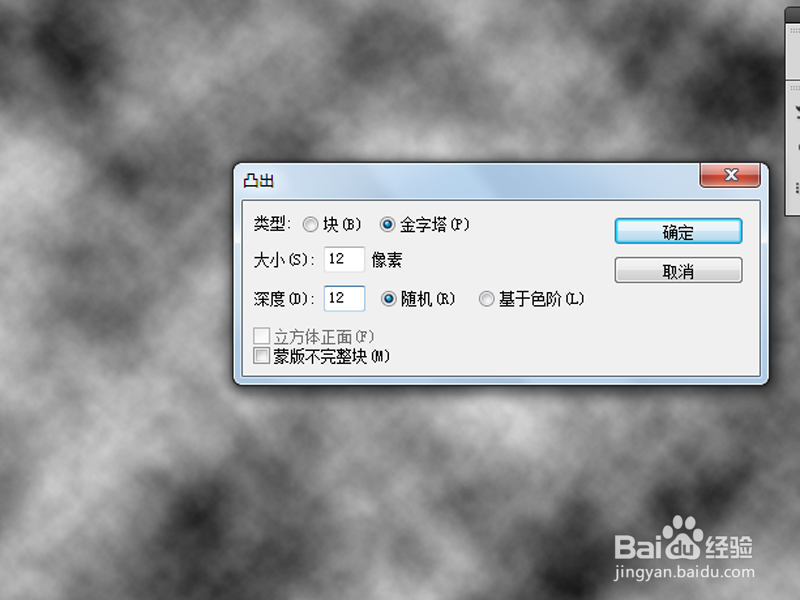
3、执行滤镜-风格化-凸出命令,设置大小为12,深度为12,勾选金字塔,点击确定按钮。
如何利用ps制作立体柱形桌面背景效果

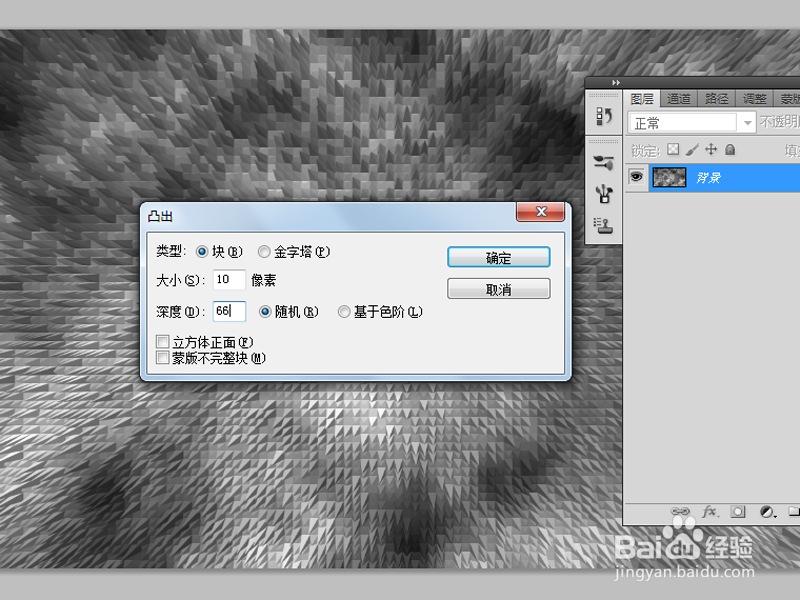
4、执行ctrl+alt+f组合键调出凸出对话框,设置大小为10,深度为66,类型设置为块,点击确定。
如何利用ps制作立体柱形桌面背景效果

5、执行ctrl+f组合键加强效果,执行图像-调整-色相饱和度命令,勾选着色,设置自传陔侔抒己喜欢的颜色。这里设置参数为265,54,50.

如何利用ps制作立体柱形桌面背景效果

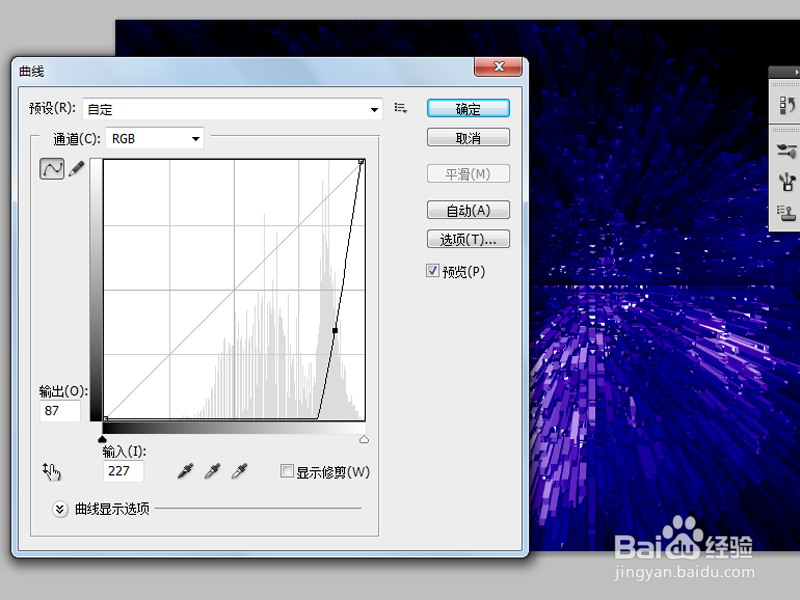
6、执行图像-调整-曲线命令,将图像调暗一些,执行文件-存储为命令,保存文件即可。
如何利用ps制作立体柱形桌面背景效果
  • PS绘制圆角三角形
  • PS波浪滤镜简单应用
  • 如何使用PS制作渐变的圆环
  • 如何在ps外发光混合模式改为正常?
  • 在PS中合成一把创意的西瓜茶壶
  • 热门搜索
    水煮肉片怎么做 踉跄怎么读 市民卡丢了怎么办 链球菌感染怎么治疗 小学英语怎么说 白癜风怎么治疗 端午节的作文怎么写 眼睛怎么变大 嘉宝米粉怎么样 苹果手机怎么改字体