PS怎么快速将人物照片转换成素描图?

 时间:2026-02-17 11:53:34

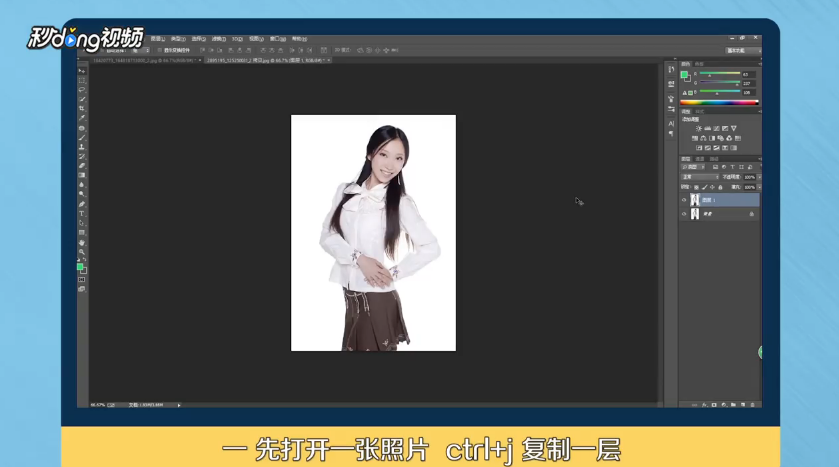
1、打开一张照片后,Ctrl+J复制一层。点击Ctrl+Shift+U去色,Ctrl+I复制一层。
PS怎么快速将人物照片转换成素描图?

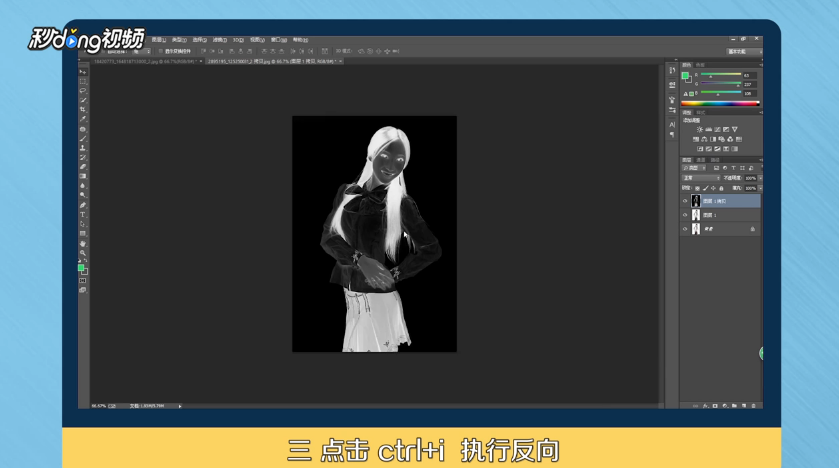
2、按Ctrl+I执行反向,选择图片上方,点击颜色减淡。选择“滤镜”,点击“其它”,选择“最小值”。
PS怎么快速将人物照片转换成素描图?

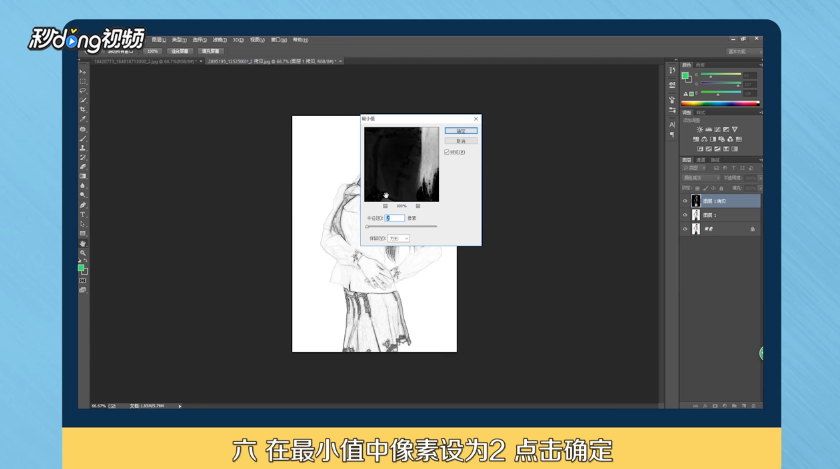
3、在最小值中将像素设为2,点击“确定”。选择图层一拷贝和图层一,按Ctrl+E合并,添加一个图层蒙版并双击图片。
PS怎么快速将人物照片转换成素描图?

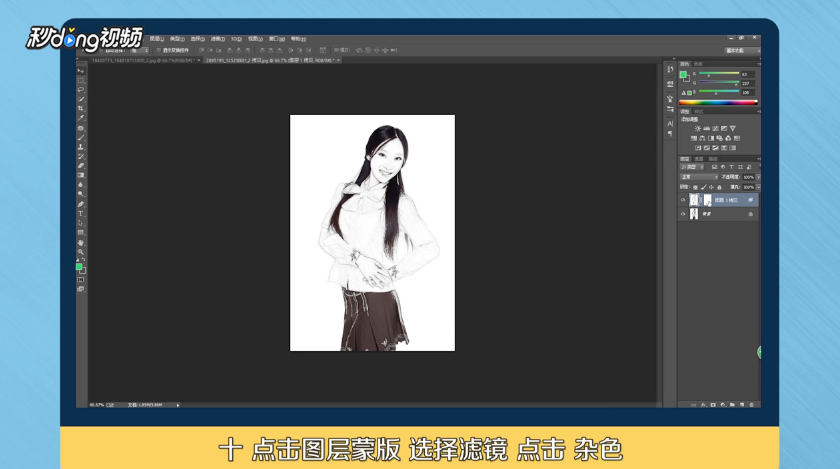
4、点击下一图层,将其调整至最佳。点击图层蒙版,点击“滤镜”,选择“杂色”。选择“添加杂色”,将数值调大,点击“确定”。
PS怎么快速将人物照片转换成素描图?

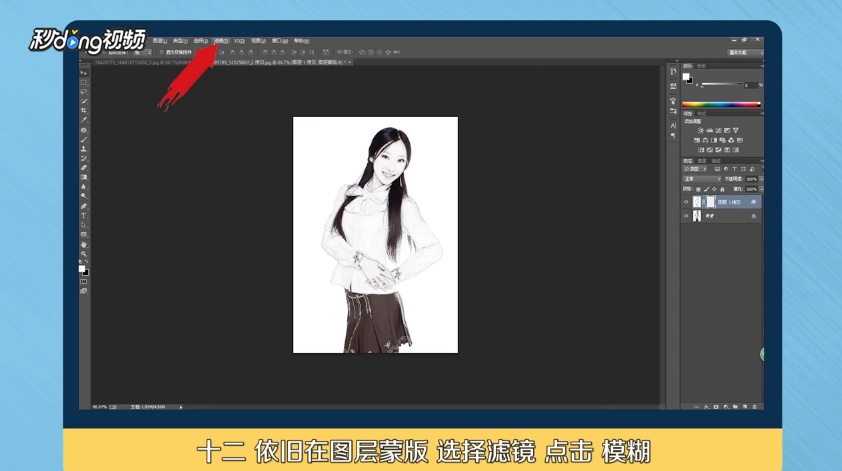
5、在图层蒙版中,选择“滤镜”,点击“模糊”。选择“动感模糊”,旋转角度和调大像素距离,点击“确定”。
PS怎么快速将人物照片转换成素描图?

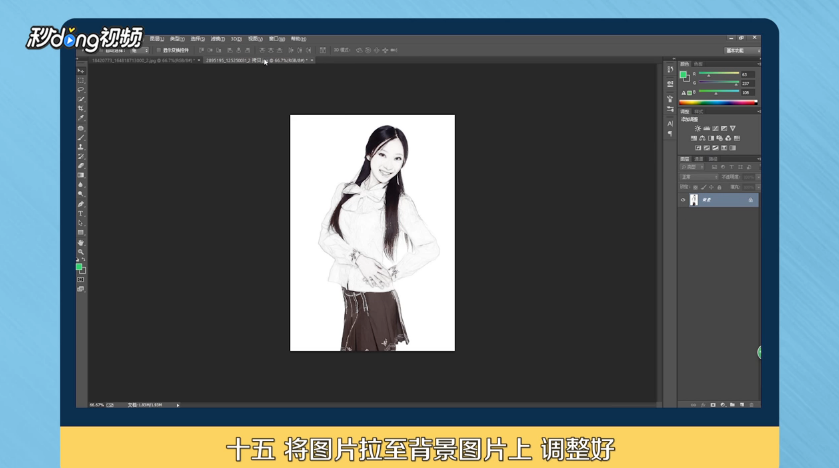
6、将两个图层合并,按Ctrl+E键操作。将图片拉至背景图片上,将其调整好。在图层模式选择正片桑底模式。
PS怎么快速将人物照片转换成素描图?

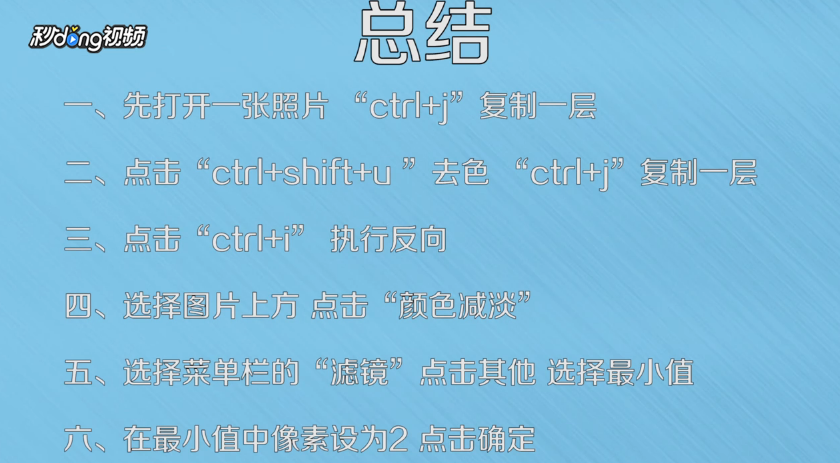
7、总结一如下。

PS怎么快速将人物照片转换成素描图?

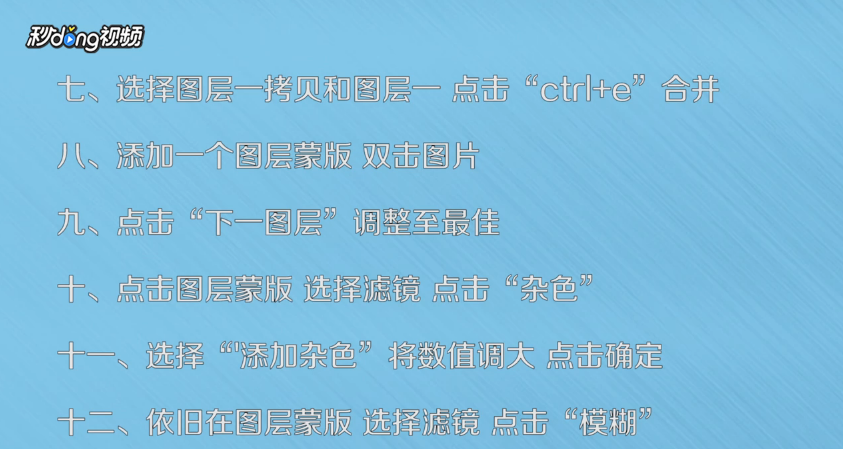
8、总结二如下。

PS怎么快速将人物照片转换成素描图?

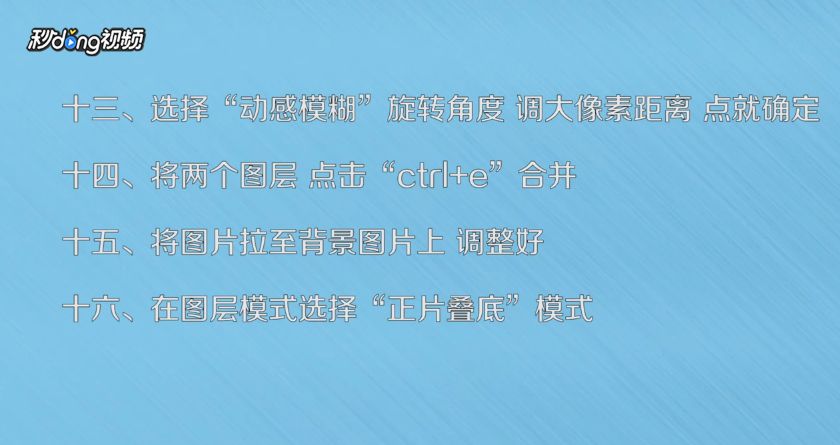
9、总结三如下。

PS怎么快速将人物照片转换成素描图?

  • AI怎么绘制圆角三角形一个直角两个圆角三角形?
  • AI软件怎么绘制 矢量西瓜——西瓜瓤部分?
  • PS中如何完美的给包装盒贴上包装纸?
  • AI水平翻转在哪
  • 如何在AI中输入直排文字
  • 热门搜索
    毛豆怎么煮 次方怎么算 怎么用手指吹口哨 雨刮器怎么拆 怎么退群 怎么改照片尺寸 win7怎么调亮度 娃娃鱼怎么养 火龙果怎么种植 怎么分辨处男