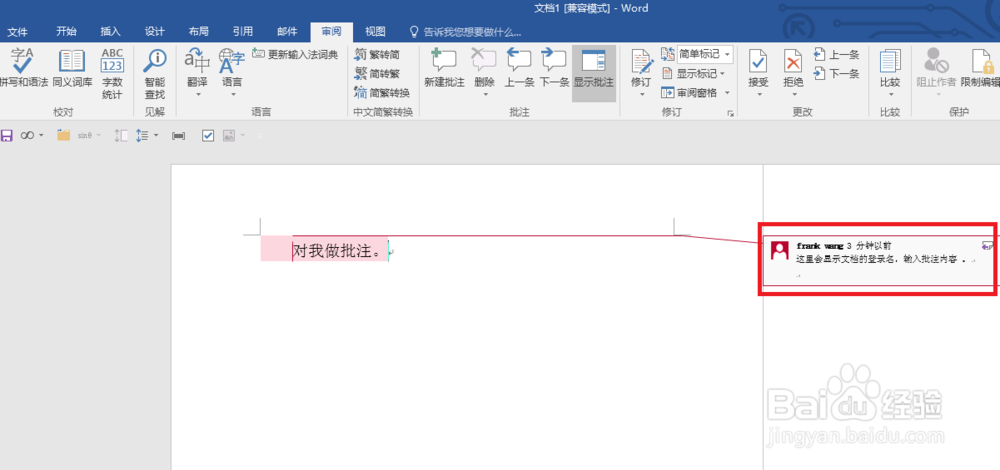
如何在word中添加批注

 时间:2026-02-14 00:05:50

1、点击开始,选择word2016,如下图。
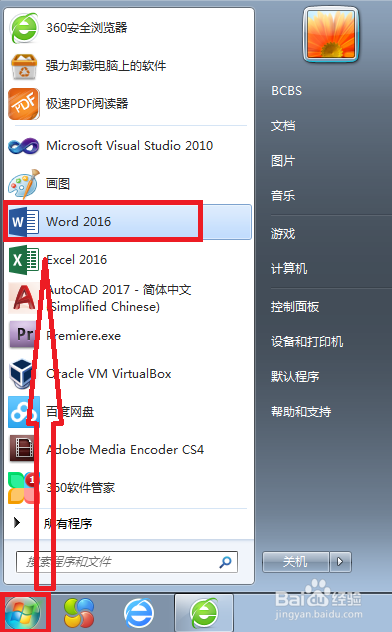
如何在word中添加批注

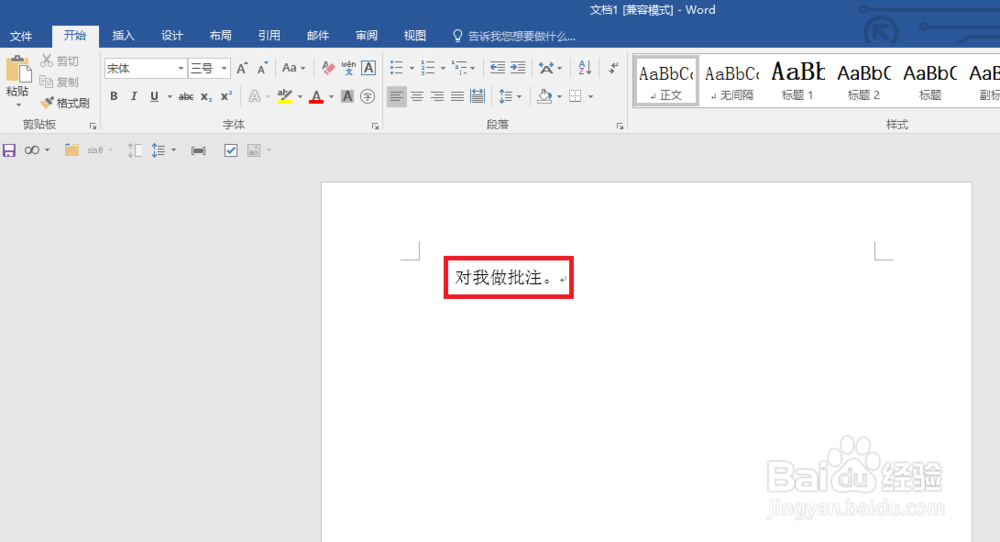
2、输入做测试的文字,这里随便输入,如下图。

如何在word中添加批注

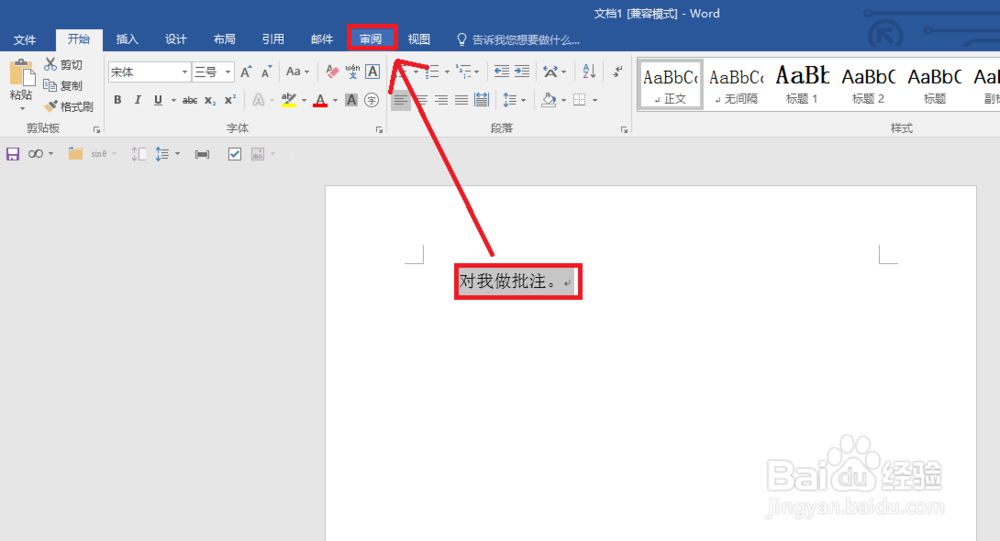
3、选中做批注的文字,点击菜单的审阅标签项,如下图。

如何在word中添加批注

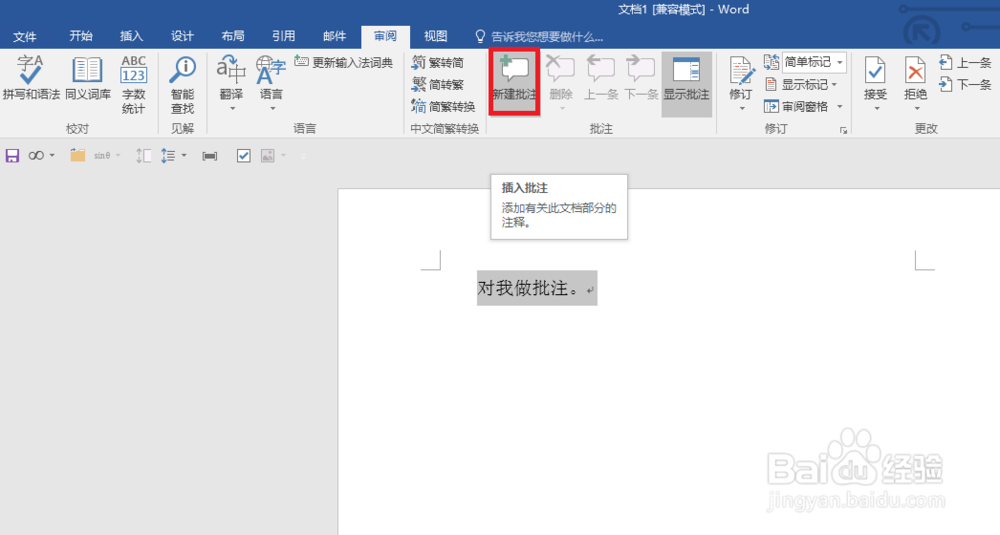
4、点击新建批注按钮,如下图。

如何在word中添加批注

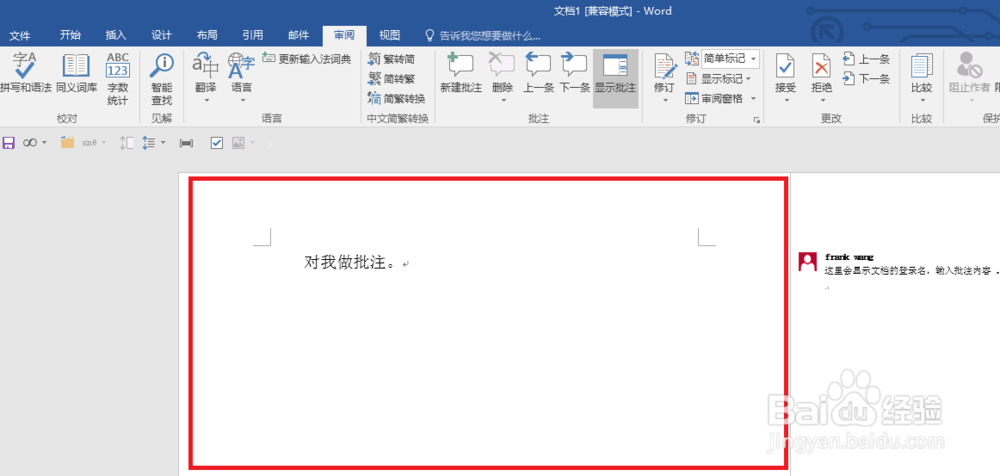
5、在右侧会出现新的批注框,这里会显示我们word登录的用户名,我们输入批注内容即可,如下图。

如何在word中添加批注

6、点击文档任意位置完成批注,这时整个文档会分成两部分,如下图。

如何在word中添加批注

7、当我们将鼠标放置在批注上时就能看到我们的批注对象了,如下图。

如何在word中添加批注

8、点击批注右侧的按钮,我们可以对批注进行回复,这样对于同一个文档,我们可以与批注者及看过文档及批注的人相互交流,如下图。
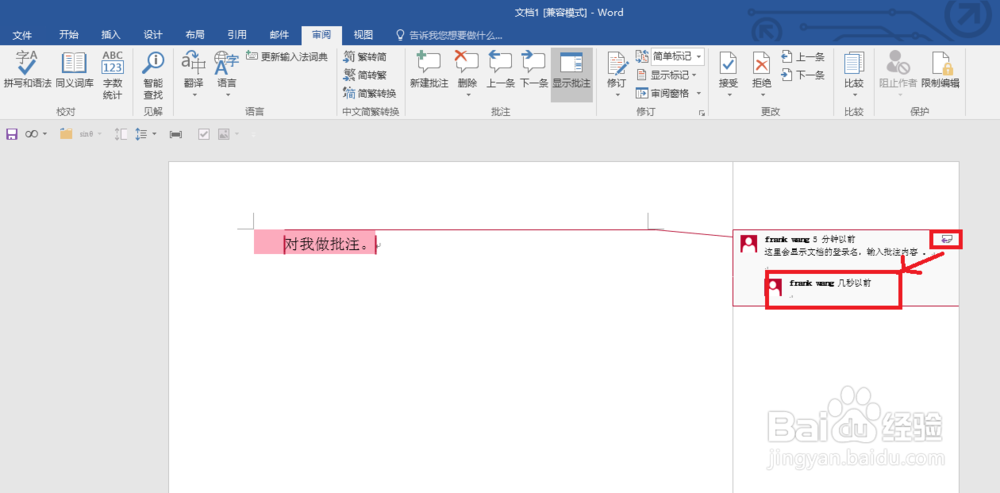
如何在word中添加批注

  • Word如何插入或删除批注
  • word文档中的表格怎样统一调整每行的高度?
  • WPS文字实现首行缩进设置的几种方法
  • Word修订功能如何使用
  • 如何在工作表中使用批注
  • 热门搜索
    卡其色是什么色 三缺一是什么意思 风流倜傥是什么意思 手机vpn是什么 什么东西只能加不能减 故意的近义词是什么 什么死什么悲 对牛弹琴是什么意思 什么让我陶醉作文 蚂蚁金服是干什么的