Excel 2016 条件判断函数IF函数的使用

 时间:2026-04-29 18:43:52

1、步骤一

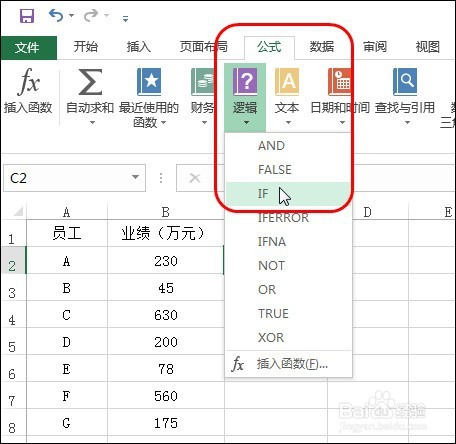
       选中要输入公式的单元格,如C1,如下图所示。在【公式】选项卡下单击【逻辑】按钮,在展开的列表中单击【IF】函数,如下图所示。

Excel 2016 条件判断函数IF函数的使用

Excel 2016 条件判断函数IF函数的使用

2、步骤二

      打开【函数参数】对话框,设置好参数值,单击【确定】按钮,如下图所示。

Excel 2016 条件判断函数IF函数的使用

3、步骤三

      可在编辑栏 中看到单元格中的公式,拖动填充柄向下复制公式,如下图所示。

Excel 2016 条件判断函数IF函数的使用

4、步骤四

       选中复制后的任意单元格,可看到编辑栏中的公式效果,如下图所示。

Excel 2016 条件判断函数IF函数的使用

1、步骤一

       选中要输入公式的单元格。在【公式】选项卡下单击【逻辑】按钮,在展开的列表中单击【IF】函数,如下图所示。

Excel 2016 条件判断函数IF函数的使用

2、步骤二

      打开【函数参数】对话框,设置好参数值,第三个参数值为嵌套的IF函数,单击【确定】按钮,如下图所示。

Excel 2016 条件判断函数IF函数的使用

3、步骤三

      可在编辑栏 中看到单元格中的公式,拖动填充柄向下复制公式,如下图所示。

Excel 2016 条件判断函数IF函数的使用

4、步骤四

       选中复制后的任意单元格,可看到编辑栏中的公式效果,如下图所示。

Excel 2016 条件判断函数IF函数的使用

  • 关于Sumif函数的11种用法,你都掌握吗?
  • countifs函数的使用方法
  • Excel如何突显前三个最大值
  • 怎样在Excel中设置自定义序列
  • excel常用函数----COUNT函数的用法
  • 热门搜索
    笙怎么读 翅根的做法 三文鱼头的做法 卿怎么读 儿童早餐食谱做法 龙须菜的做法 猪肉的做法 大闸蟹的做法 心脏隐隐作痛怎么回事 牛肉做法