1、首先打开我们的Word文档,在文档的左下角我们可以看到“页面”信息。

2、我们点击“页面”,如图可以看到“查找和替换”对话框。

3、在“输入页号”框内输入自己需要的页码,点击“定位”。

4、如图我们可以看到文档定位到了我们需要的页码了。

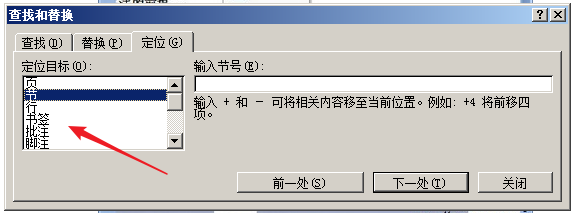
5、我们还可以如图所示在“定位目标”选项内点击选择“页”、“节”或者“书签”等。
6、打开“查找和替换”对话框的方式,我们还可以选择“开始”--“查找”,在“查找”下拉菜单中选择“转到”。

时间:2026-04-23 22:18:47
1、首先打开我们的Word文档,在文档的左下角我们可以看到“页面”信息。
2、我们点击“页面”,如图可以看到“查找和替换”对话框。
3、在“输入页号”框内输入自己需要的页码,点击“定位”。
4、如图我们可以看到文档定位到了我们需要的页码了。
5、我们还可以如图所示在“定位目标”选项内点击选择“页”、“节”或者“书签”等。
6、打开“查找和替换”对话框的方式,我们还可以选择“开始”--“查找”,在“查找”下拉菜单中选择“转到”。
