word系列经验之打开文档弹出宏的错误提示对话框

 时间:2026-02-14 10:56:57

1、在我们打开文档后,当弹出如下图所示的对话框时,说明我们软件的  宏 命令 这项功能没有启动。

word系列经验之打开文档弹出宏的错误提示对话框

2、出现上一步的问题后,可能是我们在安装软件时宏这项功能没有安装,下面通过控制面板进入到卸载或添加程序界面。

word系列经验之打开文档弹出宏的错误提示对话框

word系列经验之打开文档弹出宏的错误提示对话框

3、找到office2003这个软件,单击鼠标右键,如图红圈标出的位置,我们选择  更新  这条,注意不要点错把软件卸载了。

word系列经验之打开文档弹出宏的错误提示对话框

4、点击  更改  后,就会弹出下面对话框,我们这里选择第一项即可,添加或删除功能,之后按提示选择下一步。

word系列经验之打开文档弹出宏的错误提示对话框

word系列经验之打开文档弹出宏的错误提示对话框

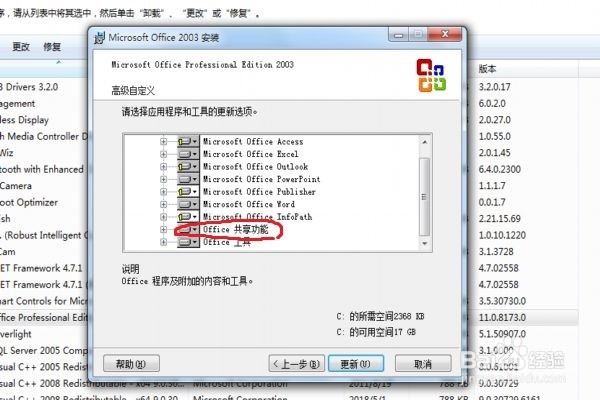
5、在自定义功能中选择   Office 共享功能   这项,把这项的菜单打开。
word系列经验之打开文档弹出宏的错误提示对话框

6、在里面找到   VBA 项目的数字证书   和    Visual Basic for Applications   这两项,选择    从本机运行    ,最后点击  更新  。

word系列经验之打开文档弹出宏的错误提示对话框

word系列经验之打开文档弹出宏的错误提示对话框

word系列经验之打开文档弹出宏的错误提示对话框

  • 如何解决Word弹出宏的错误提示对话框的问题?
  • Access如何添加数据
  • WPS如何利用VBA宏制作消息弹窗提示按钮
  • 如何通过Excel VBA设计用户信息查询工具
  • excel2010怎么设置启用宏、打开宏编辑窗口
  • 热门搜索
    粤l是哪里的车牌 如何让鼻翼缩小 临时工工资怎么入账 如何删除页眉页脚 热水烫伤后怎么处理 钻石小鸟钻戒怎么样 无线路由器怎么设置密码 女人气虚怎么调理 湖北武汉旅游 如何网上开店