PHOTOSHOP制作清晰的浮雕字效果

 时间:2026-02-16 12:49:46

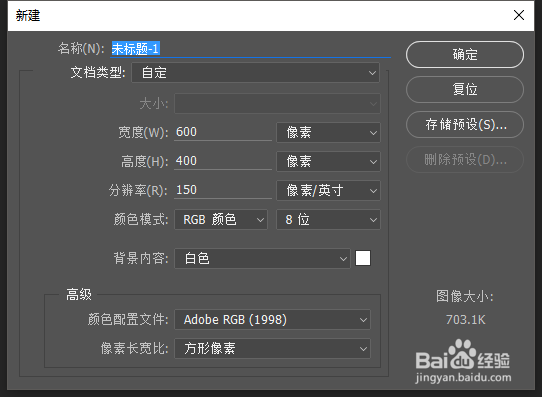
1、首先先建立一个图板,“文件”-->“新建”,然后在新建对话框里填写高度与宽度,如下图

PHOTOSHOP制作清晰的浮雕字效果

PHOTOSHOP制作清晰的浮雕字效果

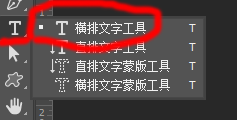
2、我们在左侧工具栏找到“横排文字工具”,在图板打上字,如下图

PHOTOSHOP制作清晰的浮雕字效果

PHOTOSHOP制作清晰的浮雕字效果

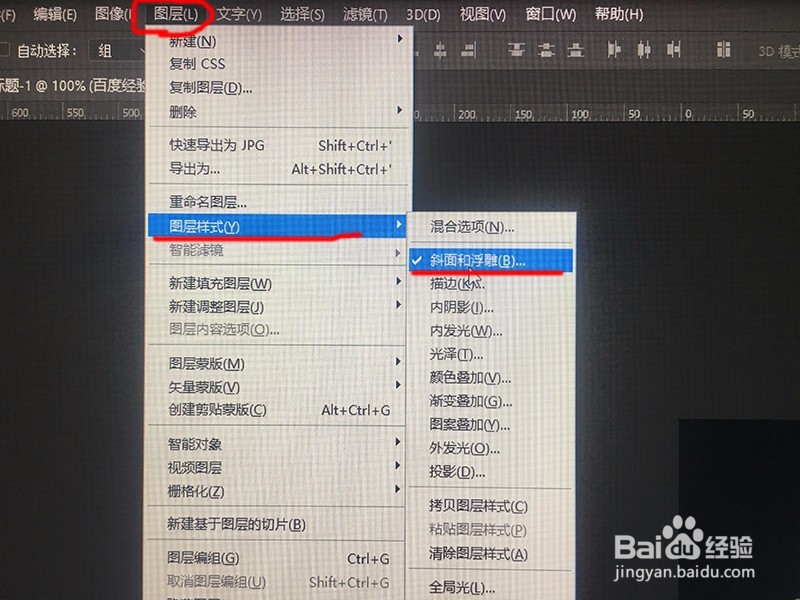
3、我们在上方工具栏找到“图层”-->“图层样式”-->“斜面和浮雕”,点击打开,如下图一

打开“斜面和浮雕”的对话框后,我们在右侧设置区域进行设置,如下图二
PHOTOSHOP制作清晰的浮雕字效果

PHOTOSHOP制作清晰的浮雕字效果

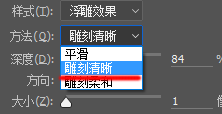
4、我们先设置结构,“样式”下拉扩展框里面选择“浮雕效果”,如下图一

“方法”下拉扩展框里面选择“雕刻清晰”,如下图二

最后其余的根据下图三设置,图中打勾的都是需要设置的

PHOTOSHOP制作清晰的浮雕字效果

PHOTOSHOP制作清晰的浮雕字效果

PHOTOSHOP制作清晰的浮雕字效果

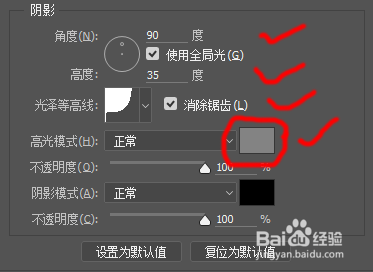
5、接下来我们设置“阴影”,下图一中打勾的都需要设置,根据我的设置进行即可,图中“高光模式”里面的颜色选择成灰色即可,如下图一

”光泽等高线“我们点开扩展选项,选择第一排第四个,如下图二

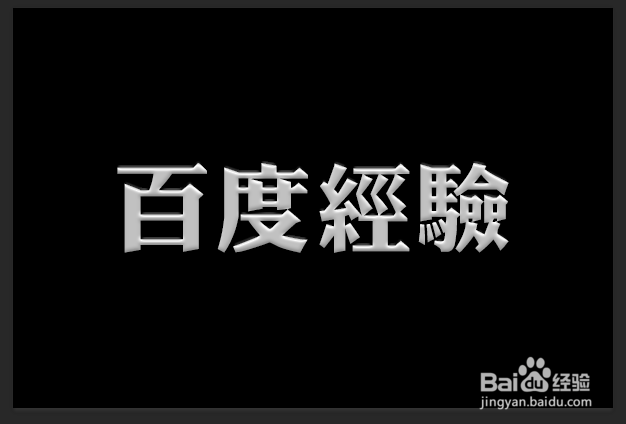
设置完毕后,我们点击确定即可,清晰的浮雕效果字就完成了!
PHOTOSHOP制作清晰的浮雕字效果

PHOTOSHOP制作清晰的浮雕字效果

PHOTOSHOP制作清晰的浮雕字效果

  • ps如何绘制爱心?#百元挑战#
  • 利用PS套索工具、通道来完成选区存储
  • photoshop制作运动字
  • 如何用PS做出工笔画呢?
  • 怎样用PS做出破碎效果
  • 热门搜索
    花菜怎么做好吃 粽子的做法和包法 面条怎么做好吃家常做法大全 霾怎么读 排卵期出血是怎么回事 香椿炒鸡蛋的做法 腰子的做法 肠梗阻是怎么引起的 麻花的做法 栗子鸡的做法