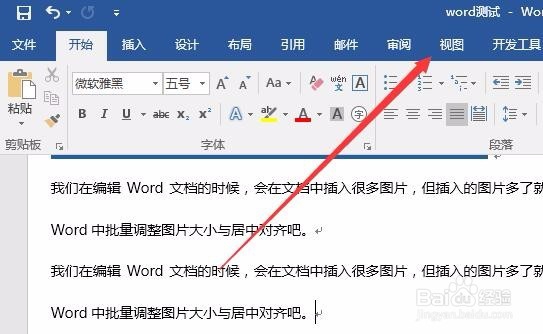
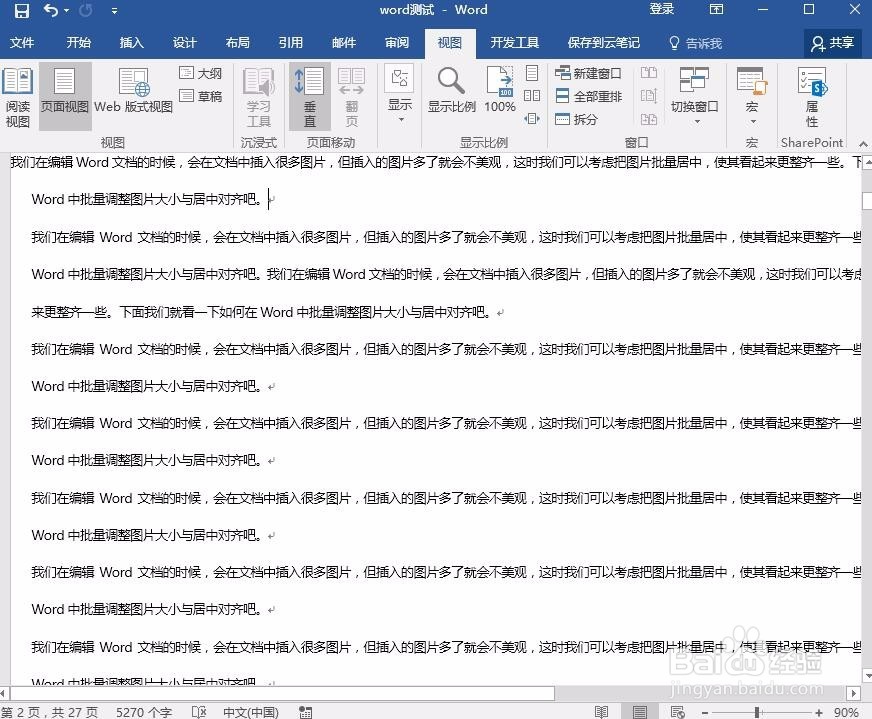
1、首先打开需要编辑的文档,然后点击上面的“视图”菜单
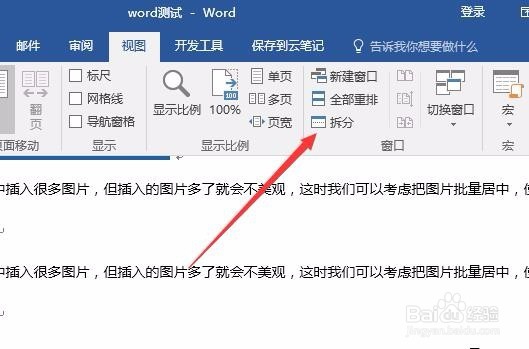
2、在打开的视图工具栏上,点击“拆分”按钮。
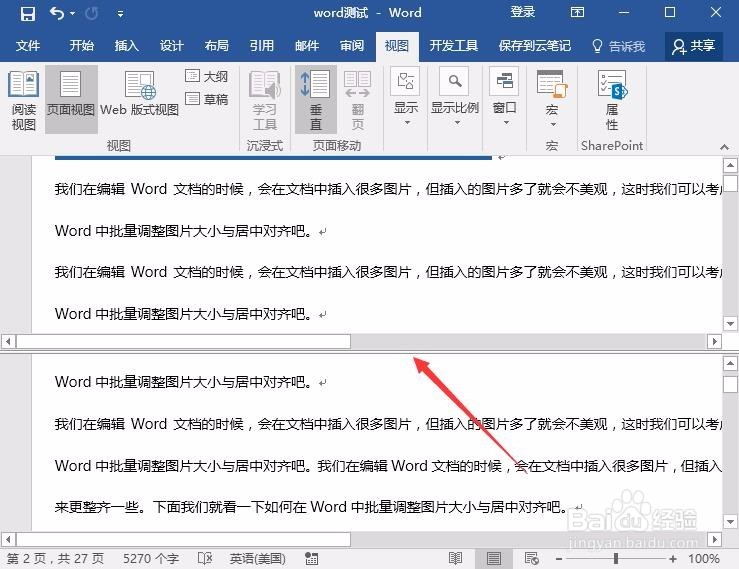
3、这时就可以看到原来的Word窗口分为上下两部分了,同时同一篇文档分成了两个,可以分别对其进行编辑。
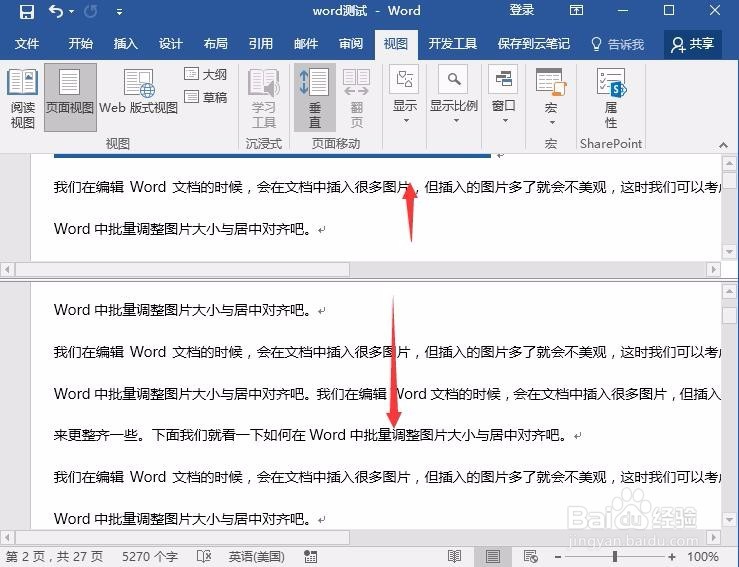
4、为了需要,也可以用鼠标按住中间的分隔线,拖动后来修改上下两部分窗口的大小。
5、如果修改完成后,想还原原来的一个窗口,只需要点击视图工具栏上的“取消拆分”按钮就可以了。

6、这时窗口还原为原来的样式了。
时间:2026-04-25 09:56:23
1、首先打开需要编辑的文档,然后点击上面的“视图”菜单
2、在打开的视图工具栏上,点击“拆分”按钮。
3、这时就可以看到原来的Word窗口分为上下两部分了,同时同一篇文档分成了两个,可以分别对其进行编辑。
4、为了需要,也可以用鼠标按住中间的分隔线,拖动后来修改上下两部分窗口的大小。
5、如果修改完成后,想还原原来的一个窗口,只需要点击视图工具栏上的“取消拆分”按钮就可以了。
6、这时窗口还原为原来的样式了。
