Excel 2013如何判断单元格里是否包含某个字符

 时间:2026-02-14 05:47:37

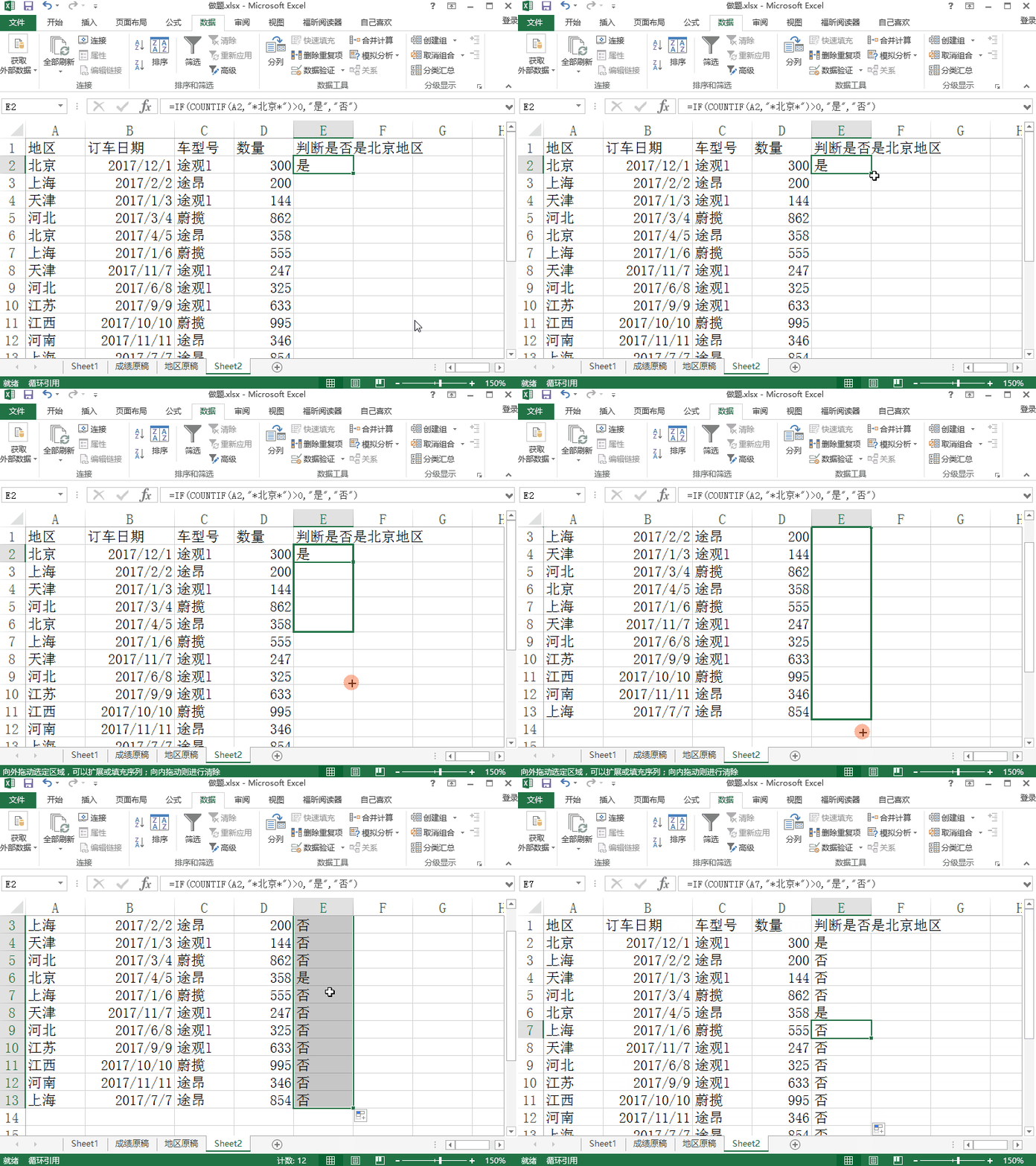
1、如图所示,需要找出地区中包含北京的字符串

先单列一行,输入“判断是否是北京地区”

Excel 2013如何判断单元格里是否包含某个字符

2、在该列的下一个单元格,输入公式

=IF(COUNTIF(A2,"*北京*")>0,"是","否")

按下回车键,或者在fx编辑栏打√

Excel 2013如何判断单元格里是否包含某个字符

3、选中该单元格,鼠标对着右下单元格,向下拖动填充。

Excel 2013如何判断单元格里是否包含某个字符

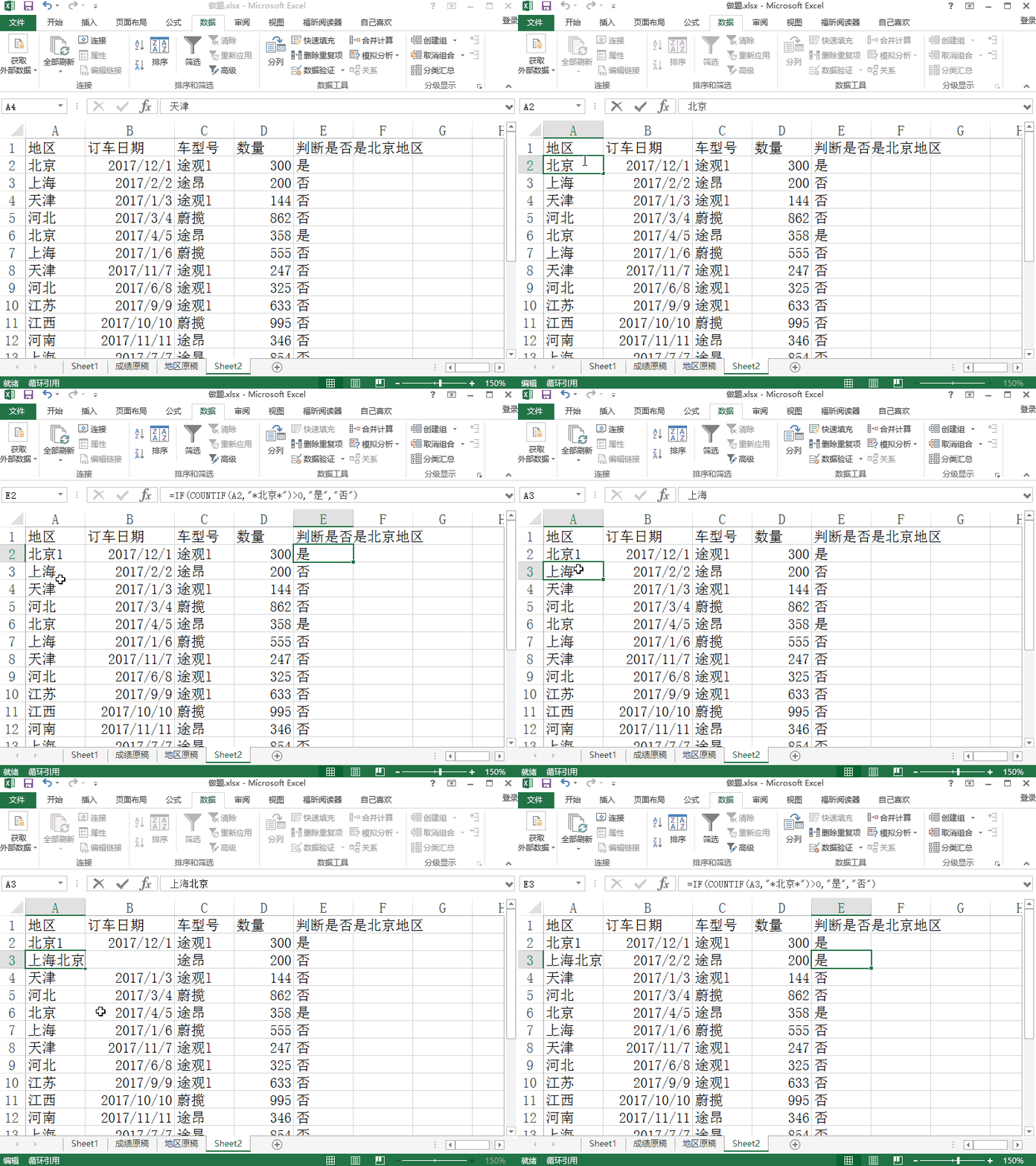
4、这就是效果了

我们对其中的北京单元格改为北京1,发现后面没变

对上海改为上海北京,发现后面单元格变成是,

证明这个公式是用来选包含关键词或字符的。
Excel 2013如何判断单元格里是否包含某个字符

5、如果要高亮显示,则选中该列,点击开始菜单里的条件格式---高亮显示---包含---是

Excel 2013如何判断单元格里是否包含某个字符

  • 判断单元格是否含有指定字符的几种方法
  • Excel表格如何查找数据中是否包含某些内容
  • excel如何批量判断单元格是否含指定内容或字符
  • excel函数公式中“包含”某些内容如何体现?
  • excel如果包含某个字就显示
  • 热门搜索
    脚崴了怎么快速恢复 cf怎么改名字 参考文献怎么标注 后空翻怎么练 安卓手机怎么投屏到电视 冢怎么读音是什么 牙粉怎么用 晒伤了怎么办 円怎么读 羊水过多怎么办