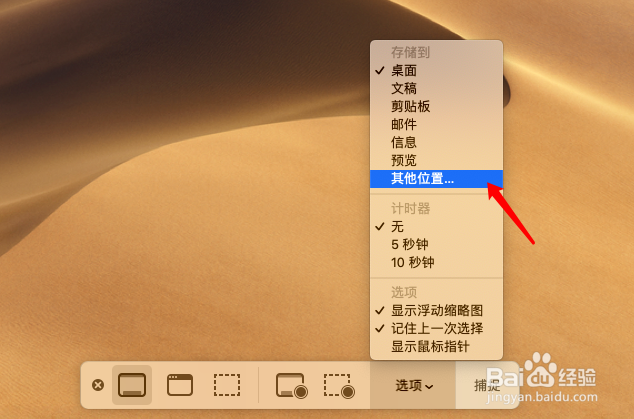
1、第一步:打开“屏幕快照”;
为了便捷打开,可以使用Mac快捷键“Command + Shift + 5”快速打开。

2、第二步:点击下方的“选项”;
3、第三步:选择“其他位置”即可将Mac截图保存至指定位置。这样就可以将Mac截图保存到指定文件夹了。
当然,如果您遇到“Mac截屏图片不在桌面”的问题,也可以使用这个方法查看默认存储路径是否为“桌面”。
4、如果不同截图要保存到不同位置,这样来回切换更改路径会比较麻烦,可以借助Mac右键菜单增强工具。
5、利用Mac右键菜单中的“截图”,随截随存会更方便些,选择“截屏&保存”就可以将Mac截图保存到指定文件夹。

