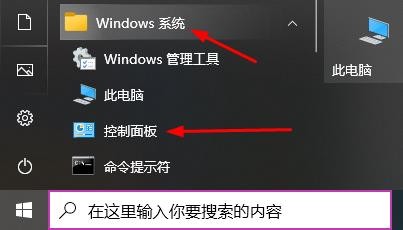
1、首先点击左下角开始,然后点击“windows系统”选择“控制面板”。
2、然后点击里面的“网络和Internet”。

3、再点击这里面的“Internet选项”。

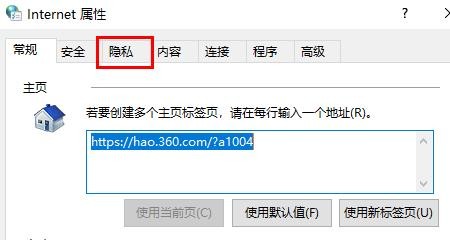
4、选择属性中的“隐私”任务选项卡。
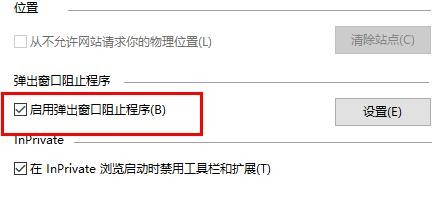
5、勾选下面的“启用弹出窗口阻止程序”。
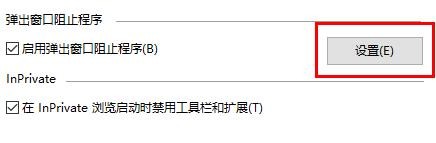
6、再点击这个选项后面的“设置”。
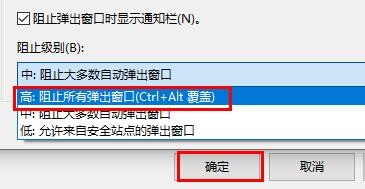
7、最后在阻止级别下面选择“高:阻止所有弹出窗口”即可。
时间:2026-04-22 00:14:38
1、首先点击左下角开始,然后点击“windows系统”选择“控制面板”。
2、然后点击里面的“网络和Internet”。
3、再点击这里面的“Internet选项”。
4、选择属性中的“隐私”任务选项卡。
5、勾选下面的“启用弹出窗口阻止程序”。
6、再点击这个选项后面的“设置”。
7、最后在阻止级别下面选择“高:阻止所有弹出窗口”即可。
