Word2016怎么编辑插入数学公式

 时间:2026-02-16 06:12:11

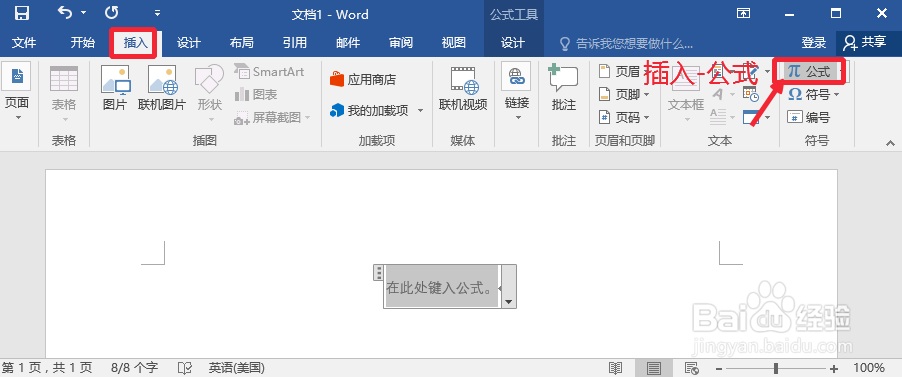
1、首先我们在需要插入公式的地方,点击插入菜单,然后选择这里的公式。如图
Word2016怎么编辑插入数学公式

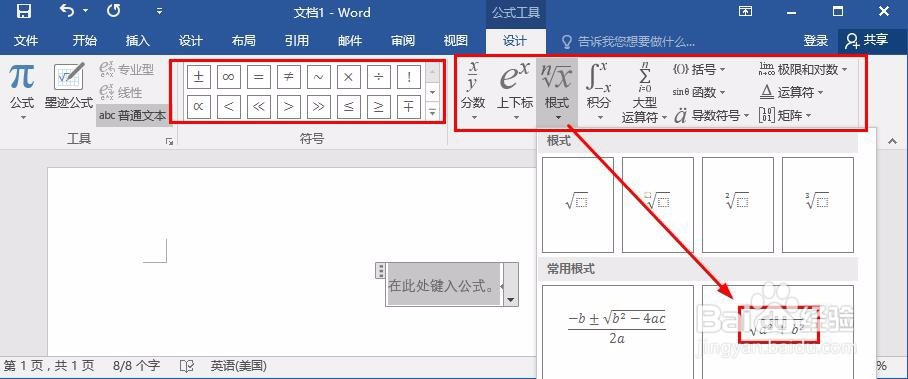
2、这里我们可以看到有很多公式我们都可以选择,这里选择一个根式。

Word2016怎么编辑插入数学公式

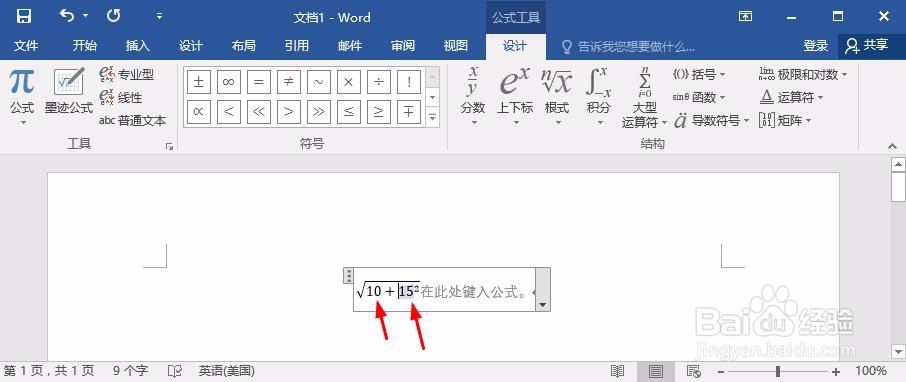
3、这时候的窗口中,我们直接修改或者输入自己需要的数据即可。

Word2016怎么编辑插入数学公式

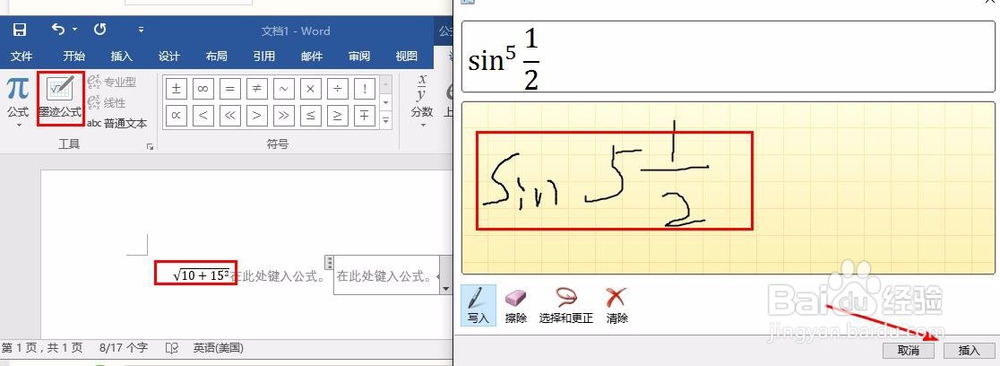
4、当然有时候我们还可以点击这里手写输入自己需要的公式内容,如图所示点击。

Word2016怎么编辑插入数学公式

5、手写输入以后,最后点击这里的插入按钮,这样公式就插入了word中。

Word2016怎么编辑插入数学公式

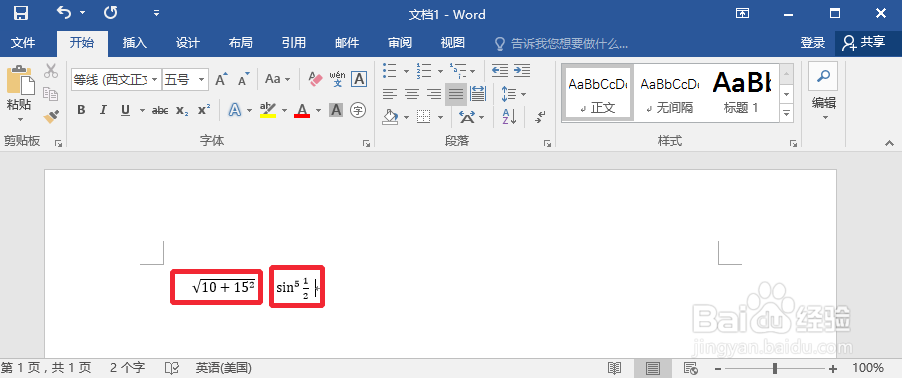
6、这里强调一下,输入一个公式以后,想要连续输入另外一个公式,我们可以输入一个公式后,窗口中点击一下空格键,这样我们可以继续输入另外需要的内容。
Word2016怎么编辑插入数学公式

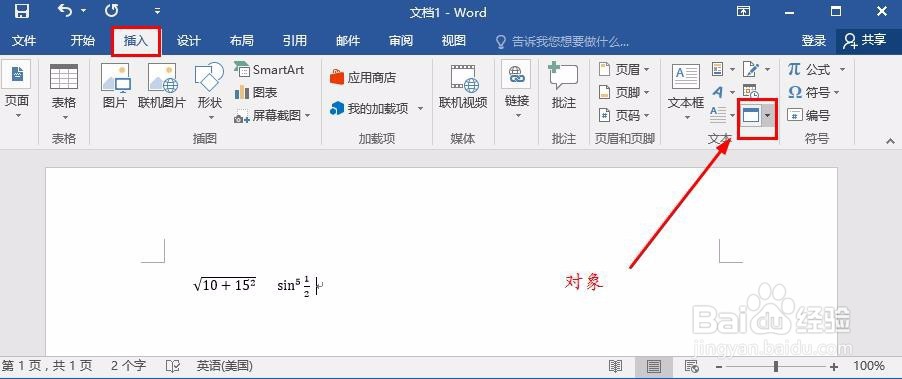
7、当然我们也可以打开公式编辑器,插入菜单中,我们点击这里的对象按钮,如图。
Word2016怎么编辑插入数学公式

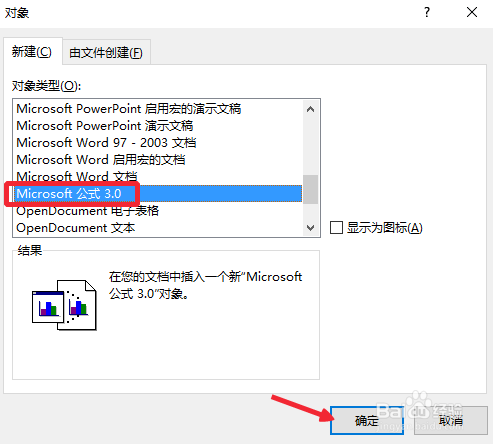
8、对象窗口中,我们找到微软公式编辑器3.0,点击确定按钮。然后我们可以使用这里的公式编辑器输入自己需要的公式,输入完成后单击鼠标即可完成。
Word2016怎么编辑插入数学公式

Word2016怎么编辑插入数学公式

  • 如何在word中给上凸弯带形添加图片和阴影效果
  • word怎样设置文本自动更正?
  • 利用大纲视图查看长文档
  • Word文档怎么查找图形?
  • word2016如何插入目录
  • 热门搜索
    羊肾的做法大全 优美语段摘抄大全 abab式的词语大全 3839小游戏大全 哈尔滨旅游景点大全 炸蘑菇怎么做好吃 泸定桥简介 卤水配方秘方大全 大连理工怎么样 肠炎拉肚子怎么办