word文档怎么自动生成更新目录?

 时间:2026-02-14 23:59:37

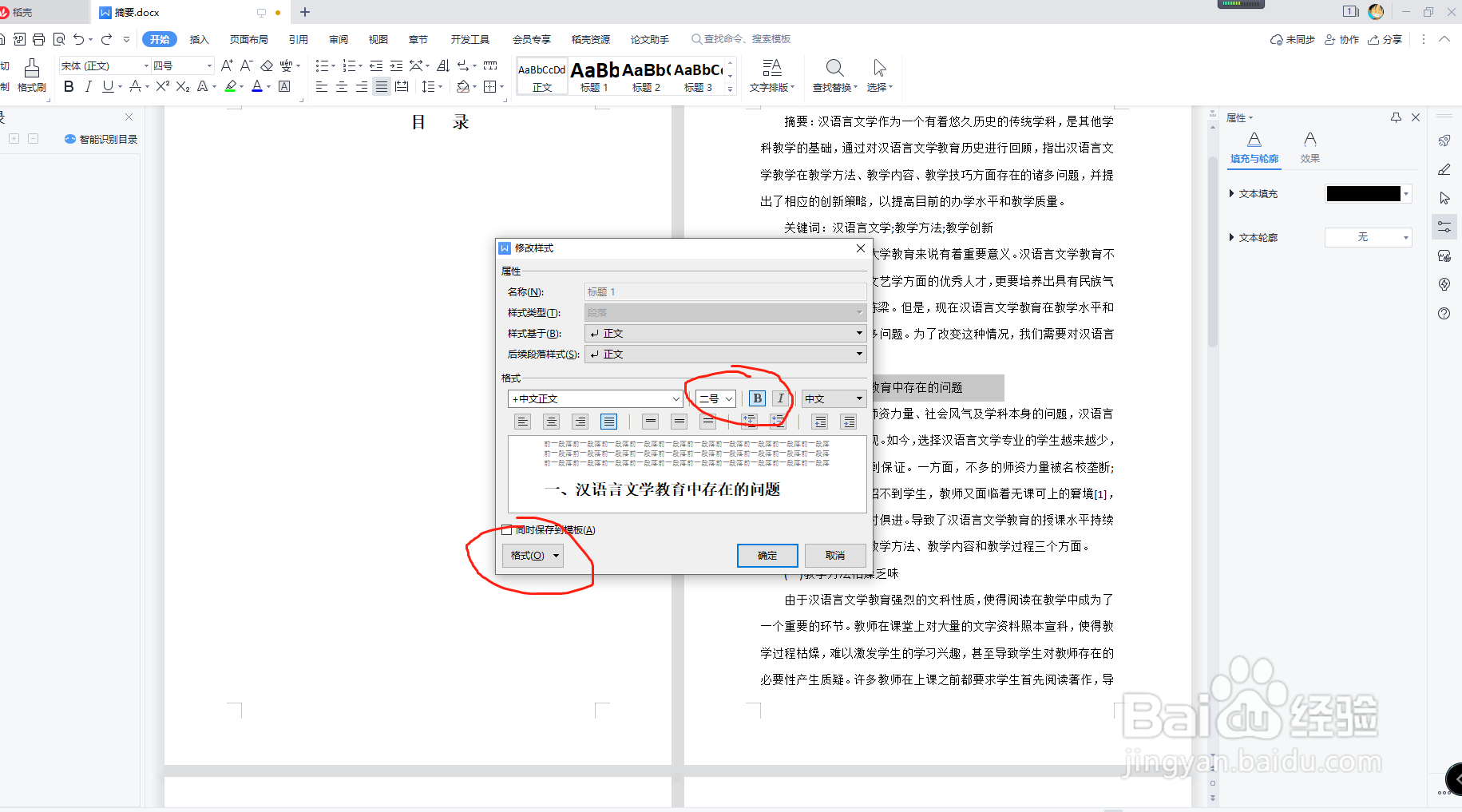
1、首先我们要确定哪些是用来做标题的,本文我们准备设置两级标题。

我们先选中文中一级标题,再点击上方标题一样式。

然后可以更改里面的格式,标题大小,段落,这样我们的一级标题格式就设计好了。

word文档怎么自动生成更新目录?

word文档怎么自动生成更新目录?

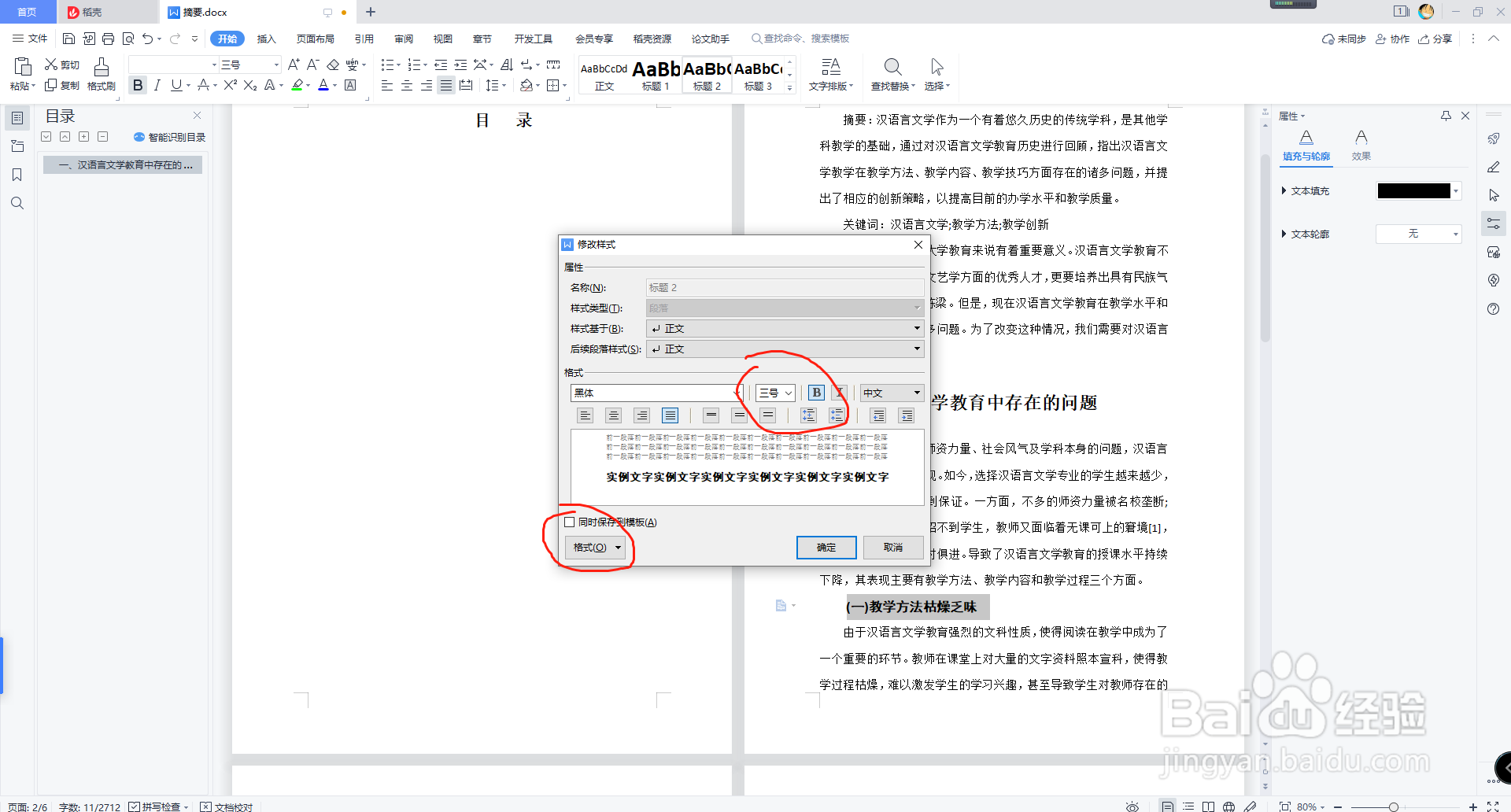
2、接下来,我们在选中二级标题,再点击上方标题二样式。

然后可以更改里面的格式,标题大小,段落,这样我们的二级标题格式就设计好了。
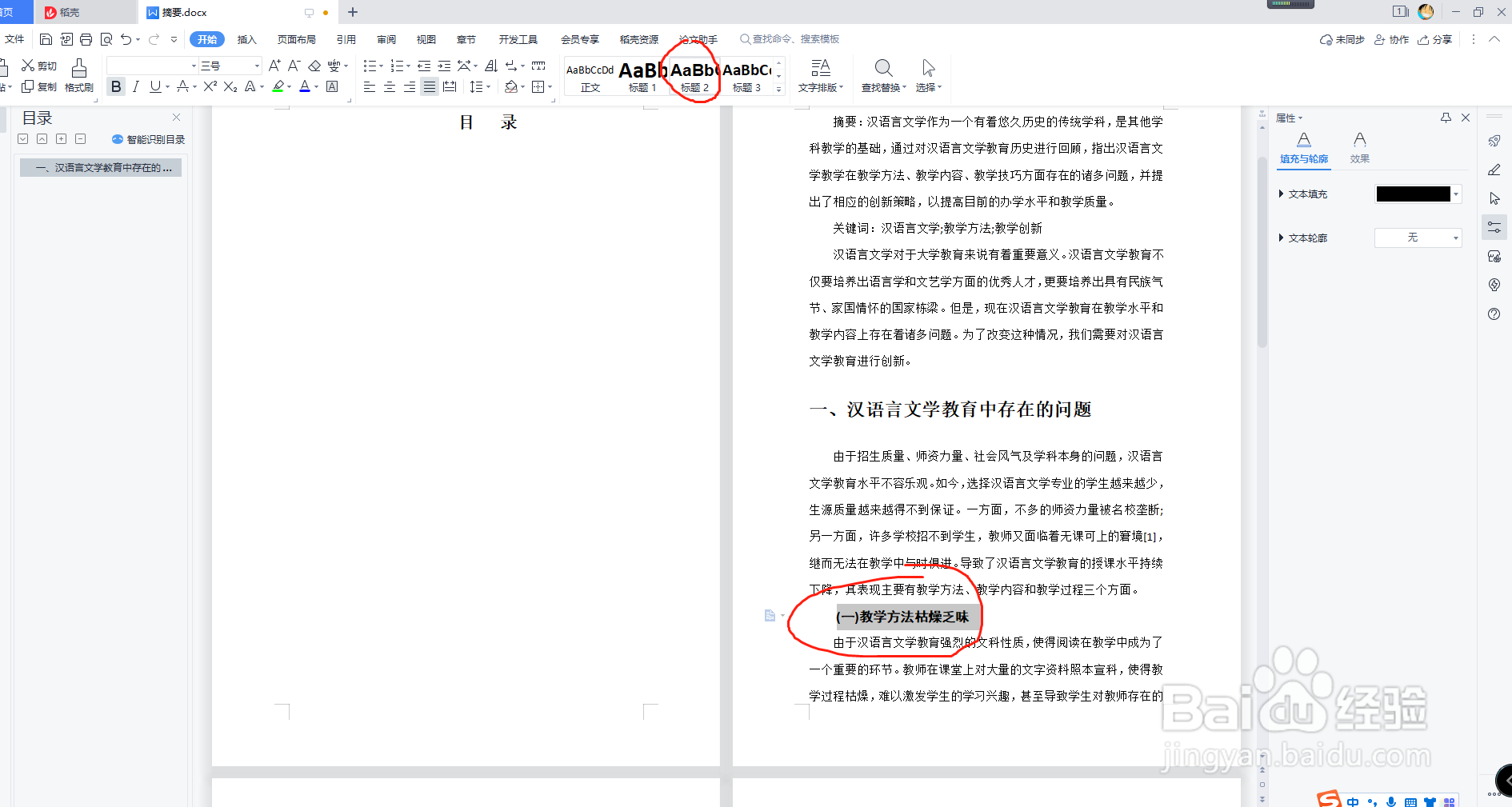
剩下的标题同例。

word文档怎么自动生成更新目录?

word文档怎么自动生成更新目录?

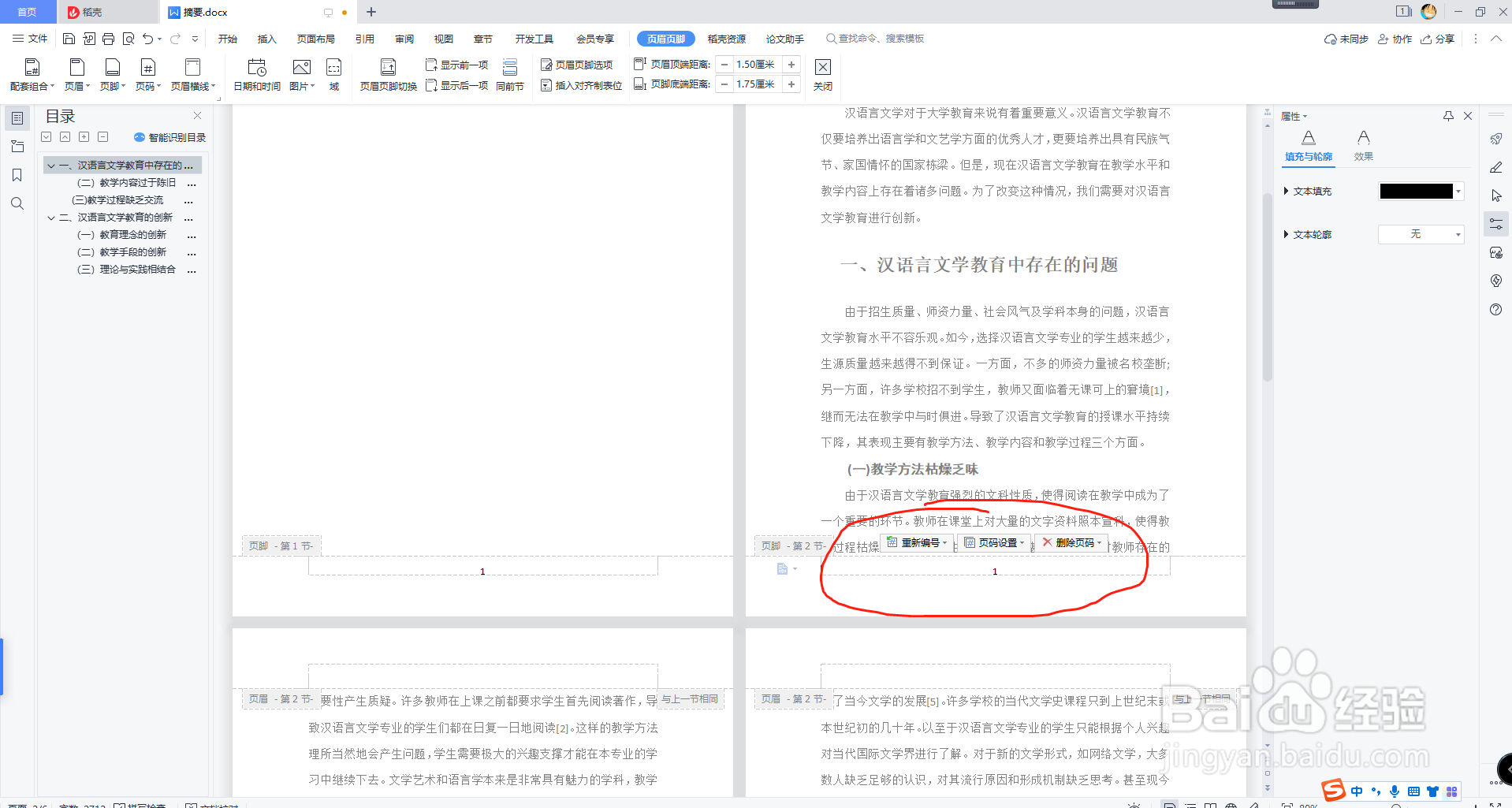
3、因为目录需要带页码,我们在这里插入页码,调整好位置。

word文档怎么自动生成更新目录?

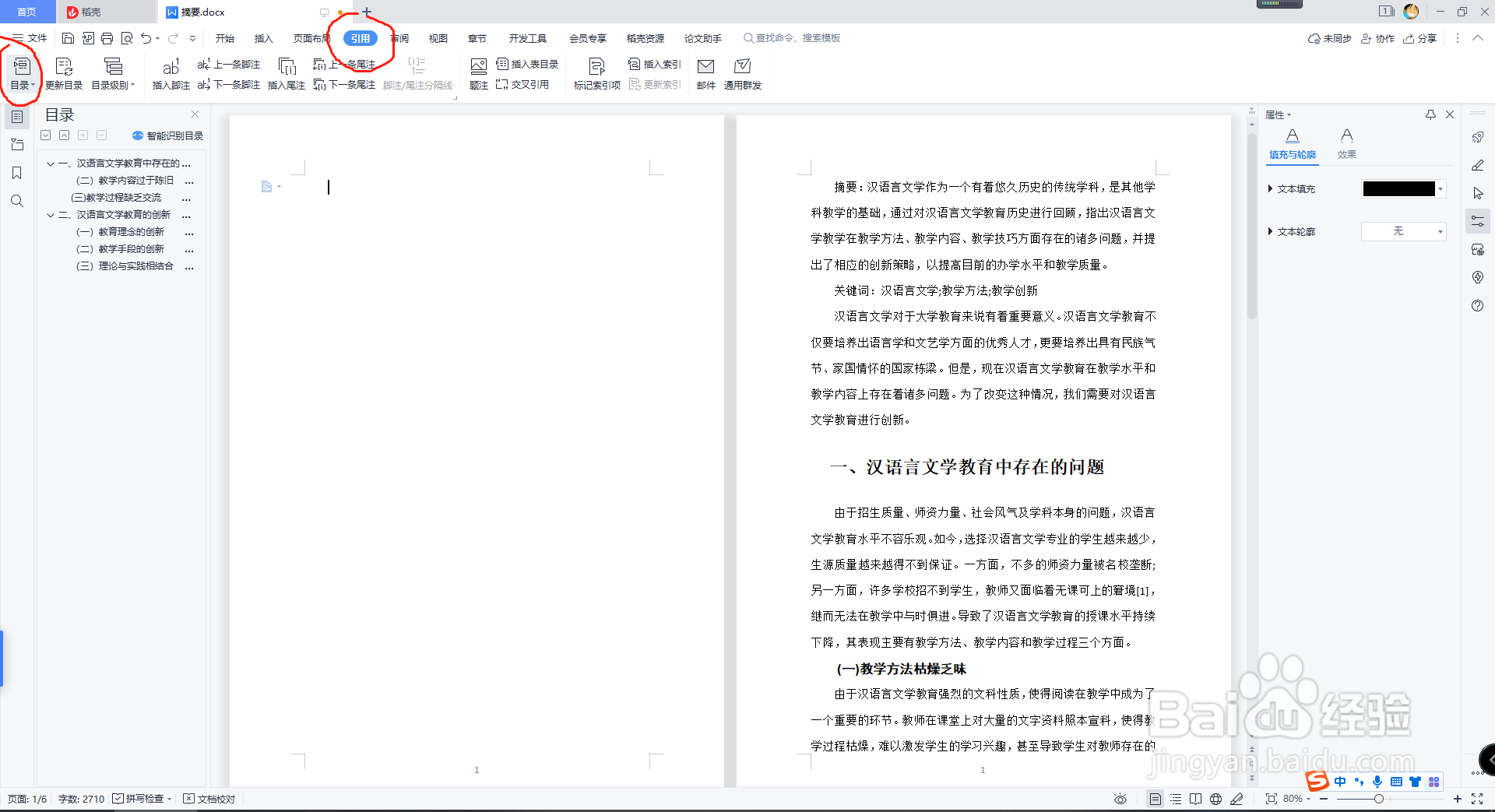
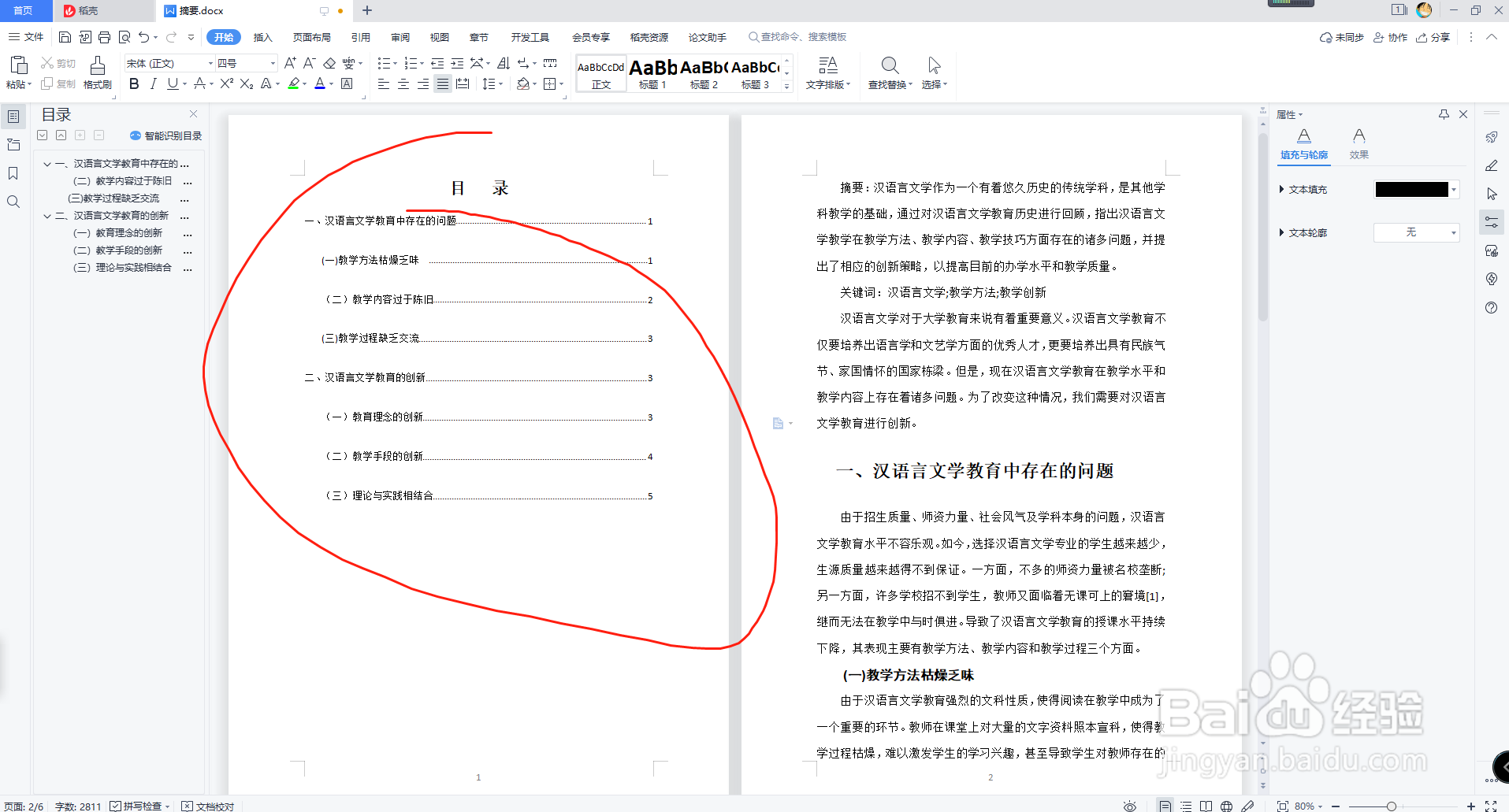
4、接下来点击上方引用,在点击目录,点击里面自动目录。

然后目录就会生成好了。

word文档怎么自动生成更新目录?

5、再接着选中目录里面的文字,可以看到上方自动变到目录样式,可以在里面继续修改目录里面的字体大小,段落。

word文档怎么自动生成更新目录?

6、这样就调整好了整个目录。

word文档怎么自动生成更新目录?

  • 用word生成目录,设置一级,二级,三级标题
  • word怎么设置标题级别
  • word文档怎么设置几级标题
  • word标题写好后怎么生成目录
  • word二级标题怎么设置
  • 热门搜索
    有什么好听的粤语歌 什么叫舍利 rookie什么意思 怀璧其罪什么意思 干涸的意思 鸭子是什么意思 行成于思毁于随的意思 孤零零的意思 意思自治原则 eye是什么意思