会声会影多重修整视频的方法

 时间:2026-02-15 02:03:01

1、添加视频

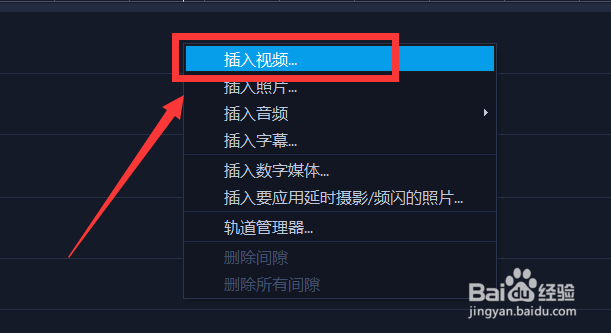
打开会声会影后,在视频轨道上右击鼠标,然后点击【插入视频】,如图所示。
会声会影多重修整视频的方法

2、选择多重修整视频

右击刚添加的视频,弹出的菜单中,点击【多重修整视频】,如图所示。

会声会影多重修整视频的方法

3、视频剪切成多段

单击会声会影预览窗口下方的“播放”按钮,让原视频继续播放(查找下一个区间的起始位置),至适当位置后单击“暂停”按钮,设置视频起始和结束点如图所示。

会声会影多重修整视频的方法

4、点击确定按钮

重复步骤三操作,把视频剪切完成后,点击面板中的【确定】按钮,视频就被准确的分割成多个小段视频,然后对视频进行编辑添加文字和特效等,如图所示。

会声会影多重修整视频的方法

5、导出视频

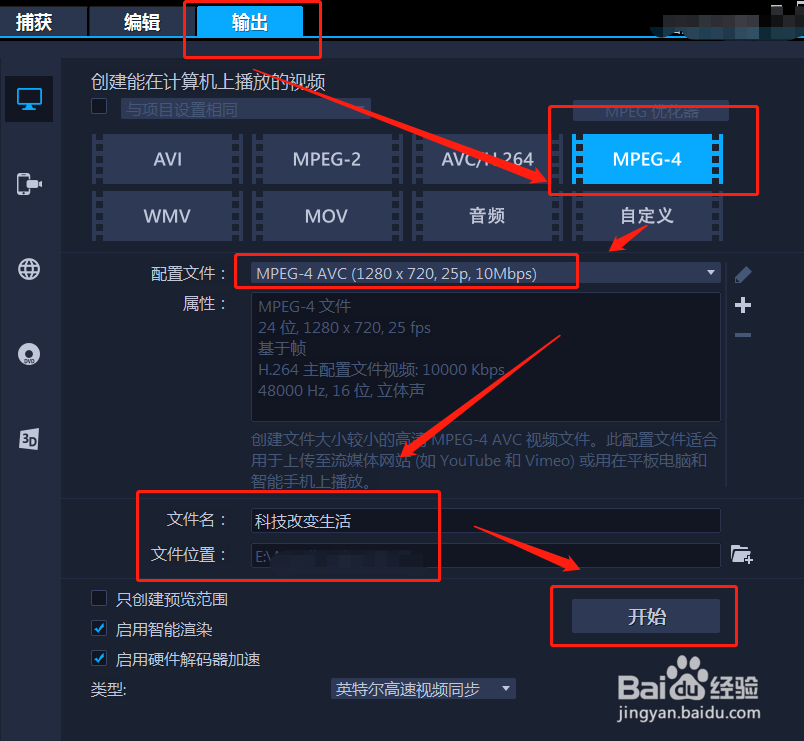
编辑完视频后,点击上方的【输出】,然后编辑视频格式,尺寸大小,点击【开始】,等待导出完成,如图所示。
会声会影多重修整视频的方法

  • Camtasia软件如何选择摄像头录制
  • 怎么给视频画面添加流动感
  • 如何用PS设计高反差图片
  • 如何提高篮球技术和篮球智商
  • 迅雷怎么查看设计素材热门资源
  • 热门搜索
    女人网站你懂我意思吧 elf是什么意思 山行的意思 足浴盆什么牌子质量好 修身养性的意思 什么浏览器占内存小 梦见小狗是什么意思 独白的意思 dnf新手玩什么职业 淘宝现在卖什么最火