1、如图我们新建Photoshop。

2、如图我们下拉菜单“文件”-“打开”。

3、如图我们根据路径打开自己的图片素材。

4、如图我们下拉工具栏的“滤镜”-“滤镜库”。

5、如图我们进入滤镜库的设置窗口。
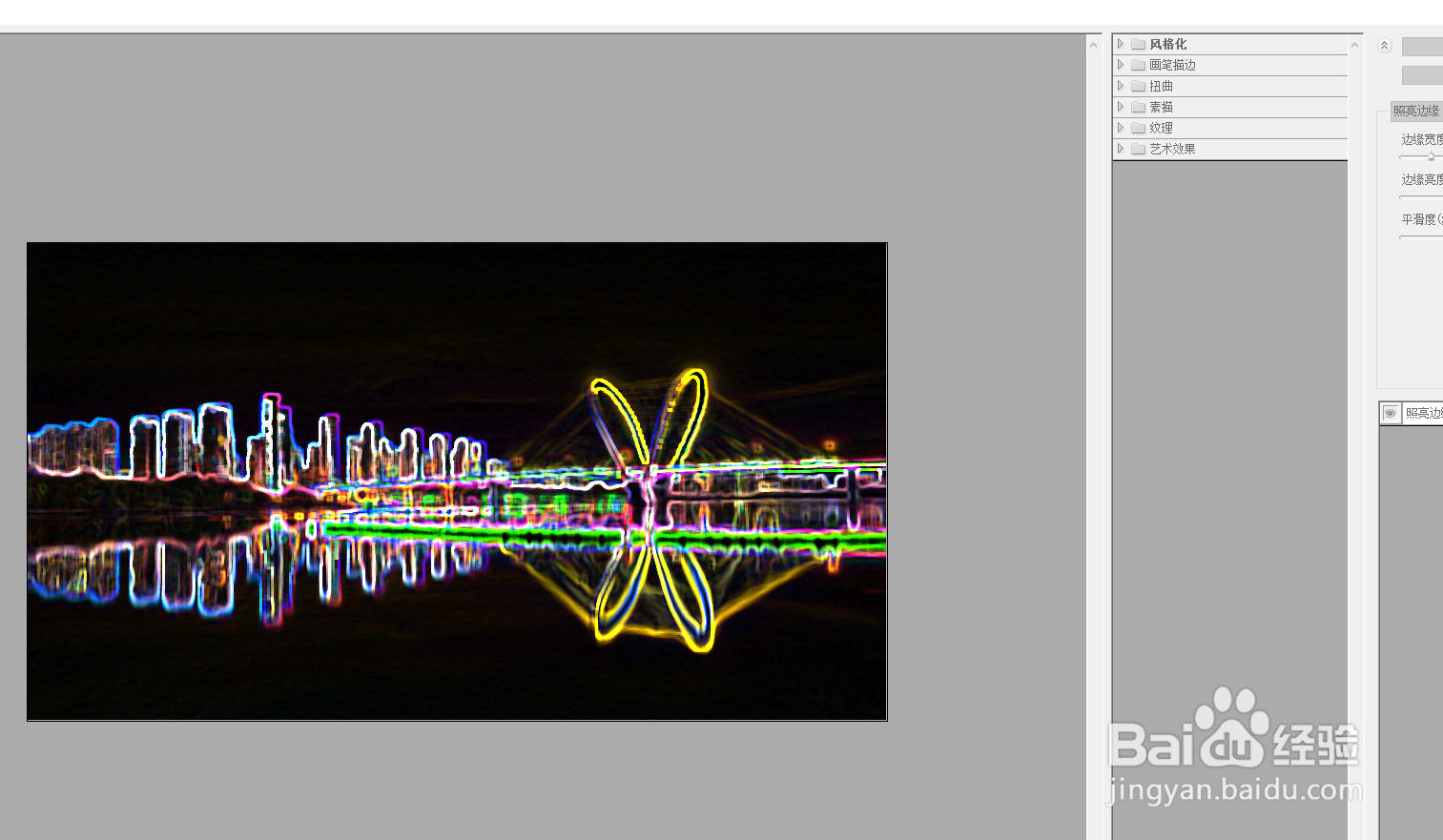
6、如图我们下拉“画笔描边”-“喷溅”并设置参数半径。

7、如图我们通过操作就把图片设置成喷溅效果了。

时间:2026-04-24 10:51:58
1、如图我们新建Photoshop。
2、如图我们下拉菜单“文件”-“打开”。
3、如图我们根据路径打开自己的图片素材。
4、如图我们下拉工具栏的“滤镜”-“滤镜库”。
5、如图我们进入滤镜库的设置窗口。
6、如图我们下拉“画笔描边”-“喷溅”并设置参数半径。
7、如图我们通过操作就把图片设置成喷溅效果了。
