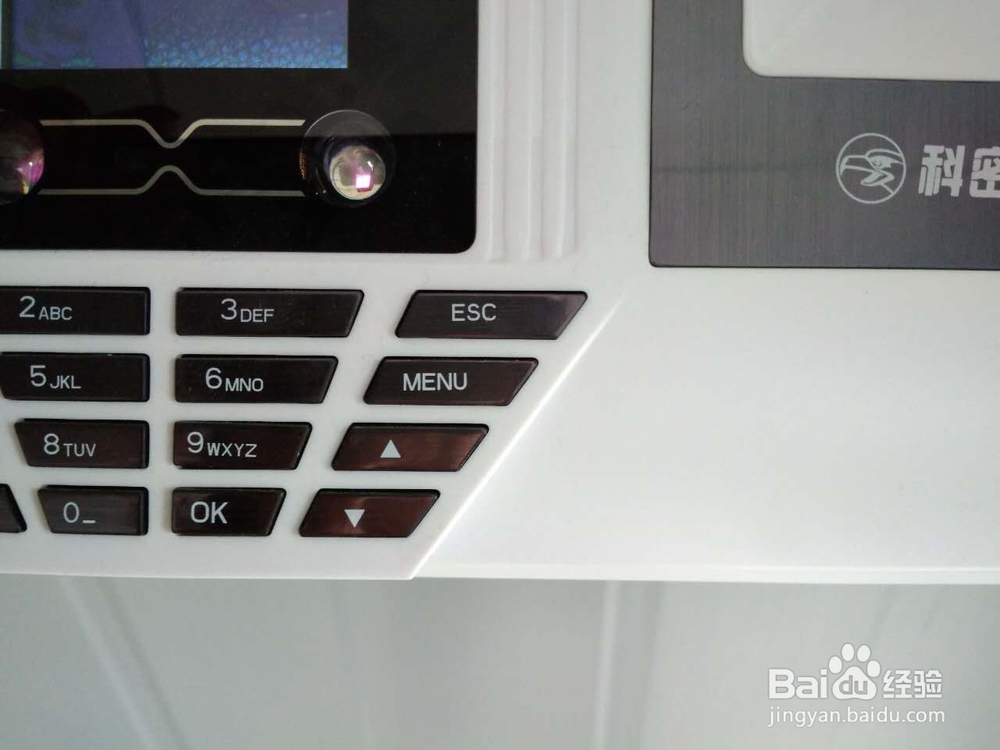
1、点击考勤机上面“MENU“,即菜单选项。
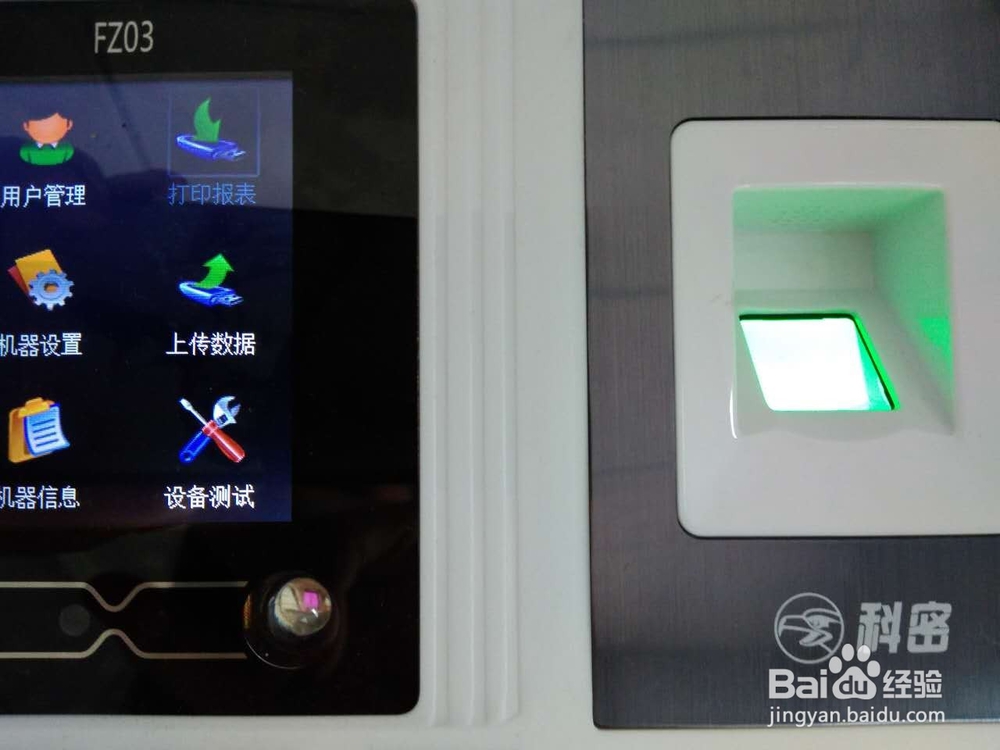
2、进入菜单对话框之后,利用考勤机上面的上下箭头选择打印报表。如下图所示。
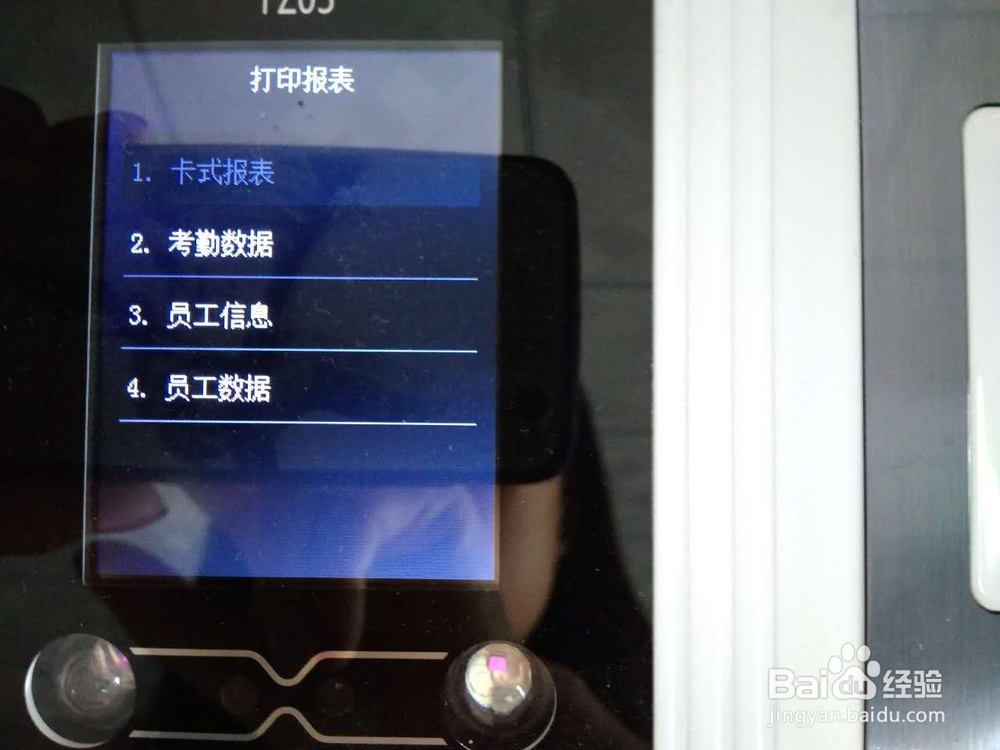
3、点击打印报表之后进入新的页面,如图所示,利用上下箭头选择卡式报表,然后按”OK“键,进入下一个页面。
4、出现如下页面,选择你的开始时间和结束时间,一般是从月初到月末,利用上下键选择输出,点击”OK“。进入下一个页面。

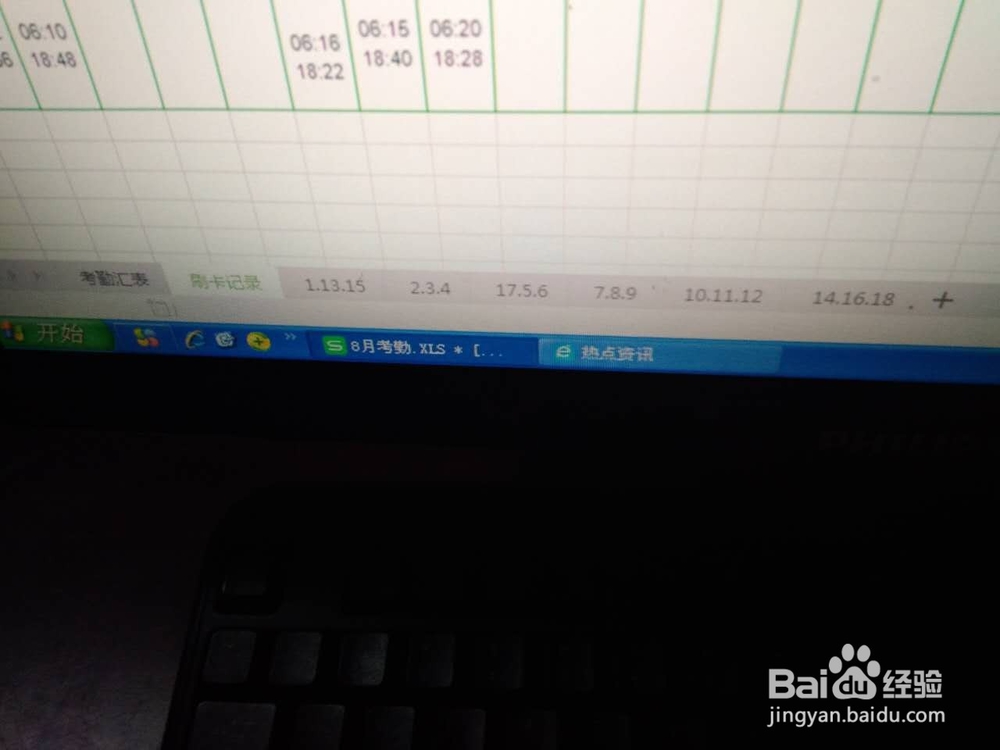
5、如果你想把数据直接保存到U盘里,那么你应该提前把U盘插到考勤机的USB接口上面,点击”输出“之后,数据将直接保存到U盘里。把U盘插到电脑上,找到exce表,打开表格,出现下图。
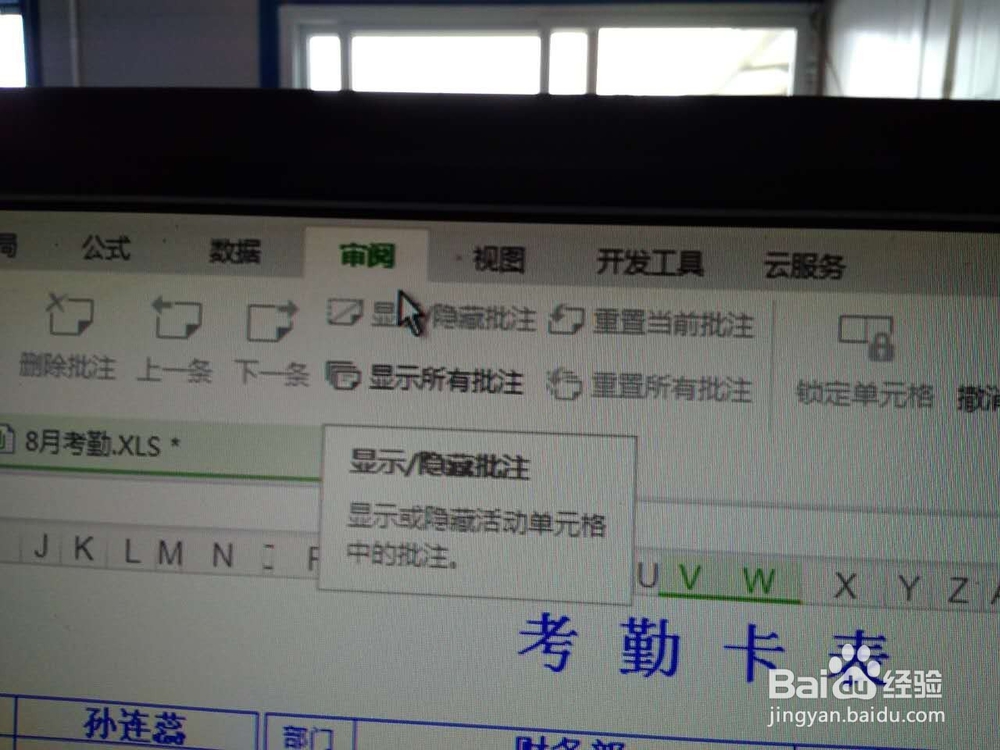
6、这个时候你就可以查看你想要的数据了。