1、打开应用,将需要设置的内容进行选取。

2、在应用导航栏中找到开始设置。
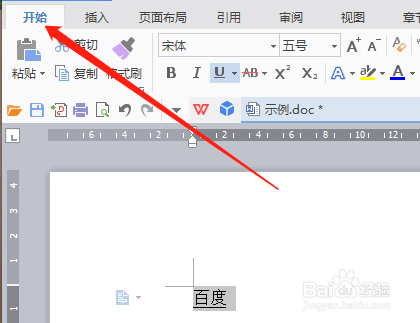
3、下拉设置清单中,找到字体设置。
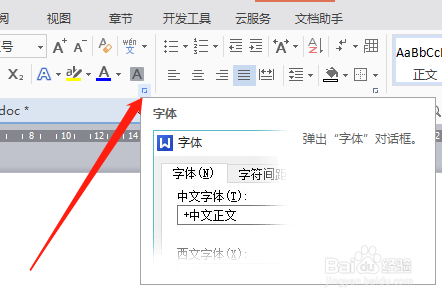
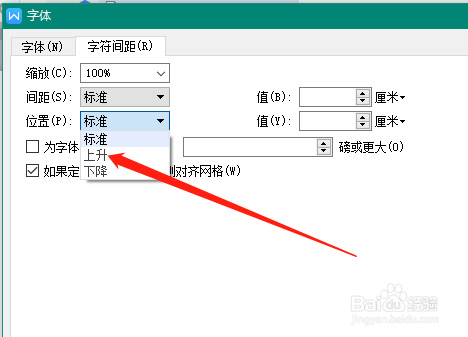
4、在字体设置中,点击进入字符间距,将位置设置为上升。
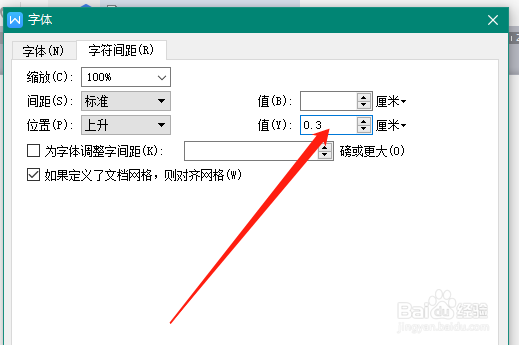
5、设置完位置后,点击后面的值,选择您需要的间距。
6、设置完成后,将光标放置在文字内容后,按一下空格键,重复上面的操作,将位置设置回标准,下划线与文字间距就凸显出来了。

时间:2026-04-23 01:23:39
1、打开应用,将需要设置的内容进行选取。
2、在应用导航栏中找到开始设置。
3、下拉设置清单中,找到字体设置。
4、在字体设置中,点击进入字符间距,将位置设置为上升。
5、设置完位置后,点击后面的值,选择您需要的间距。
6、设置完成后,将光标放置在文字内容后,按一下空格键,重复上面的操作,将位置设置回标准,下划线与文字间距就凸显出来了。
