用Visio 2016进行绘图如何旋转文本注释

 时间:2026-02-14 05:33:26

1、启动Windows 10操作系统,如图所示。点击任务栏"开始"按钮,弹出开始菜单选择"最常用→Visio"项。

用Visio 2016进行绘图如何旋转文本注释

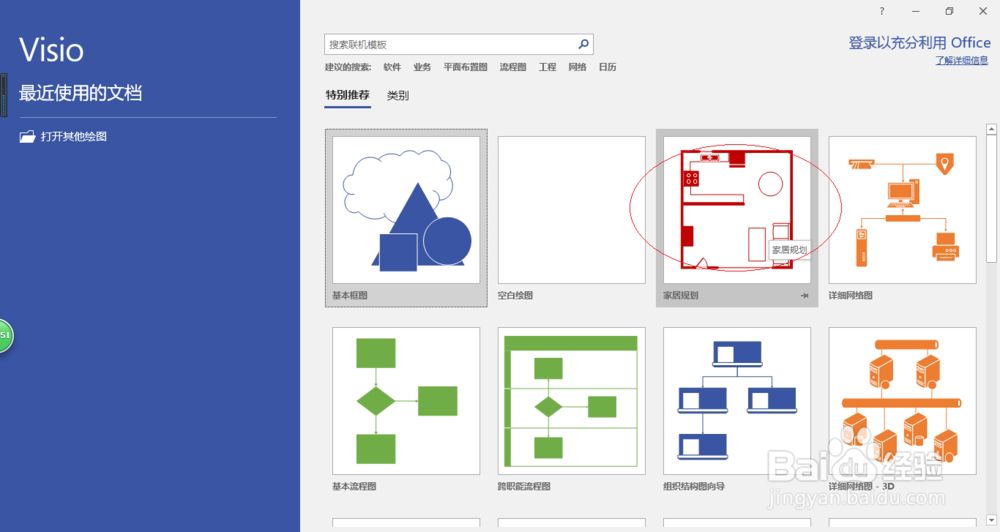
2、如图所示,唤出"Visio 2016"程序窗口。点击"特别推荐→家居规划"图标,用于选择模板创建绘图文档。
用Visio 2016进行绘图如何旋转文本注释

3、弹出"家居规划"确认对话框,如图所示。选择对话框左、右按钮调整创建项目,确认点击"创建"按钮。

用Visio 2016进行绘图如何旋转文本注释

4、如图所示,唤出"Visio 2016"操作界面。按照设计要求绘制家居规划图,点击"插入→文本→文本框→竖排文本框"项。

用Visio 2016进行绘图如何旋转文本注释

用Visio 2016进行绘图如何旋转文本注释

5、拖动鼠标绘制竖排文本框输入文本,如图选中文本框。移动鼠标置于旋转手柄之上,按住左键拖动旋转文本框的方向。

用Visio 2016进行绘图如何旋转文本注释

用Visio 2016进行绘图如何旋转文本注释

6、如图所示,完成旋转文本注释的操作。本例到此结束,希望对大家能有所帮助。

用Visio 2016进行绘图如何旋转文本注释

  • Microsoft Visio创建办公室布局方法
  • word中插入图片怎么自动编号?
  • visio 2010如何实现图形角度翻转
  • visio2018插入对象怎么做
  • Visio软件中如何修改工作台图形
  • 热门搜索
    脱发严重怎么办 霉菌性阴道炎怎么治疗 qq字体怎么改 羊奶粉怎么样 怎么连接打印机 豆浆怎么做 怎么看黄片 切了辣椒的手火辣辣的疼该怎么办 抽动症怎么治疗 全身发痒是怎么回事