excel表格如何对数据进行求和,excel快速求和

 时间:2026-02-13 20:12:58

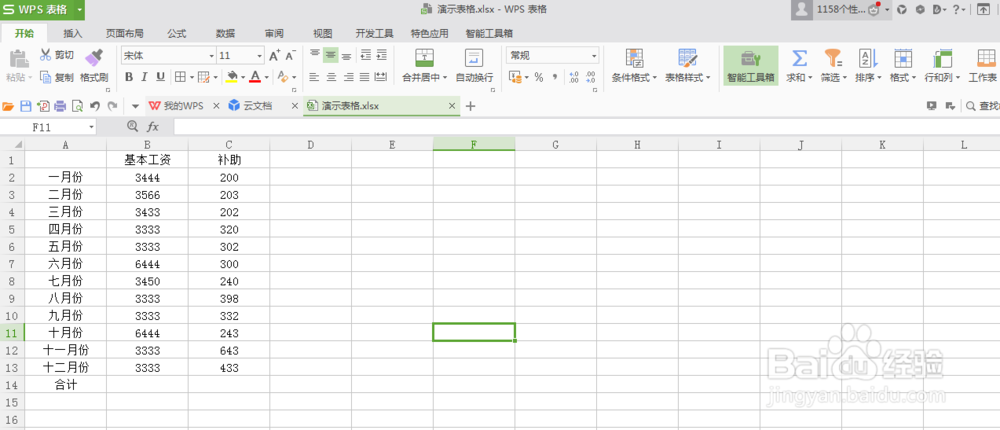
1、打开excel表格文档。如下图

excel表格如何对数据进行求和,excel快速求和

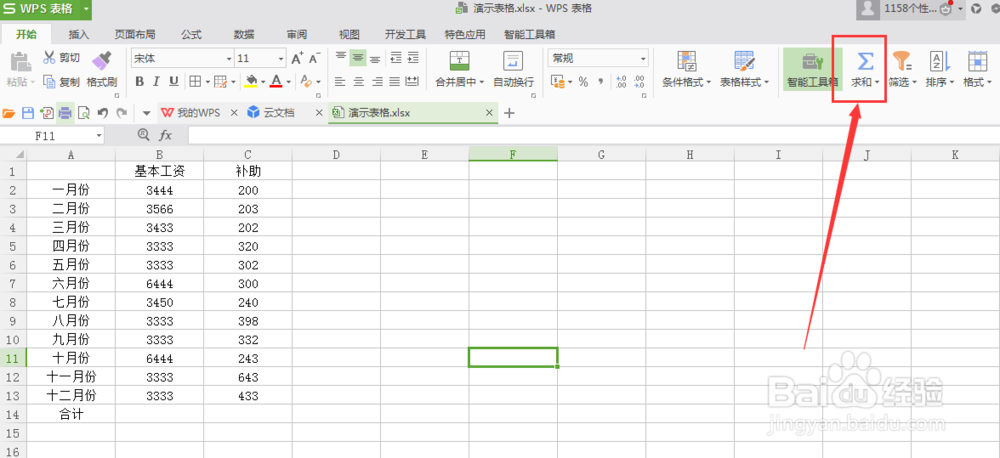
2、我们在工具栏中找到求和。如下图

excel表格如何对数据进行求和,excel快速求和

3、我们先来选中想要进行求和的数据。如下图

excel表格如何对数据进行求和,excel快速求和

4、选中数据后,进行求和。如下图

excel表格如何对数据进行求和,excel快速求和

5、求和数值就显示出来。如下图

excel表格如何对数据进行求和,excel快速求和

6、我们来对第二列数据进行求和,如上面操作,重复操作即可。如下图

excel表格如何对数据进行求和,excel快速求和

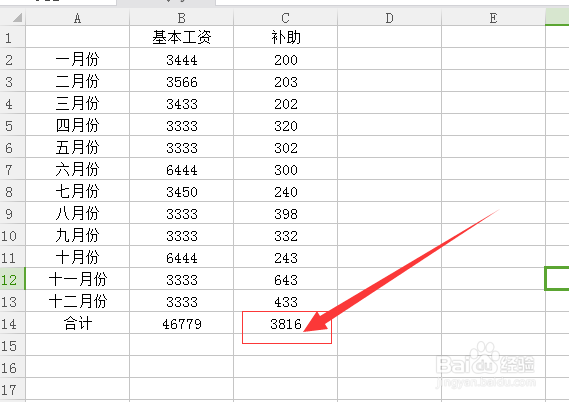
7、最后我们来看一下第二列求和数值。如下图

excel表格如何对数据进行求和,excel快速求和

  • Excel多列条件与数据区域相互间隔如何条件求和
  • excel如何将多表进行快速汇总呢?
  • Excel2016表格怎么按照年份推算母亲节日期
  • 如何查看表格数据结果引用的单元格?
  • Excel 用Subtotal求数据平均值
  • 热门搜索
    韩泰轮胎怎么样 鼠标dpi怎么调 静脉曲张怎么治 尾气检测不合格怎么办 霉菌性阴炎怎么引起的原因 惠而浦洗衣机怎么样 怎么在图片上添加文字 飞驰人生结局张驰怎么样了 pornhub怎么看 白带异常怎么办