如何对图片中想要的元素进行抠图

 时间:2026-05-12 09:48:41

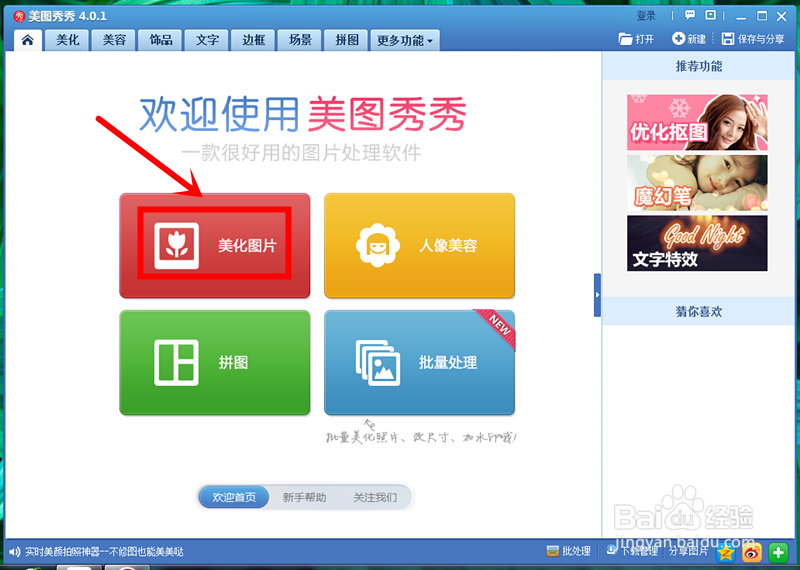
1、我们在打开的编辑图片软件美图秀秀首页面中选择美化图片模块;
如何对图片中想要的元素进行抠图

2、这时,我们会在美化页面正中间看到打开一张图片的选项,我们点击该选项;

如何对图片中想要的元素进行抠图

3、这时,我们会看到打开图片的窗口,我们根据图片所在的位置找到图片并选择,随后点击打开图片编辑框中的打开选项即可;

如何对图片中想要的元素进行抠图

4、我们这时可以看到我们选择的图片已经呈现在图片编辑页面上,我们这时选择该页面左侧的抠图笔;

如何对图片中想要的元素进行抠图

5、在出现的抠图样式中选择自己想要的样式,如手动抠图;

如何对图片中想要的元素进行抠图

6、我们这时用抠图笔将我们想要的元素勾画出来;

如何对图片中想要的元素进行抠图

7、接着,我们点击编辑页面下方的完成抠图即可;

如何对图片中想要的元素进行抠图

8、这时,我们可以看到我们抠出来的元素呈现在画布上;

如何对图片中想要的元素进行抠图

9、我们这时可以根据自己的需要来移动画布中的元素到想摆放的位置,随后点击确定;

如何对图片中想要的元素进行抠图

10、紧接着,我们点击页面中右上角的保存与分享选项;

如何对图片中想要的元素进行抠图

11、这时在出现的保存与分享编辑框中设置保存路径,随后点击保存即可;

如何对图片中想要的元素进行抠图

12、当保存成功后,我们能够看到保存成功的页面提示。

如何对图片中想要的元素进行抠图

  • photoshop制作+号图标
  • PS如何给人物制作'添加眼影'效果?
  • PS如何画生肖兔子卡通简笔画
  • 怎样使用调整边缘工具抠图
  • PS怎么制作下雪效果
  • 热门搜索
    上官婉儿简介 乾隆皇帝后妃子女简介 豫剧伴奏大全 千锋培训怎么样 怎么用ps去水印 元朝历史简介 猎人宝宝大全带图 轴承型号大全 冬天手脚冰凉是怎么回事 简讯怎么写