PPT中等比例的图片如果对齐?

 时间:2026-02-14 01:58:42

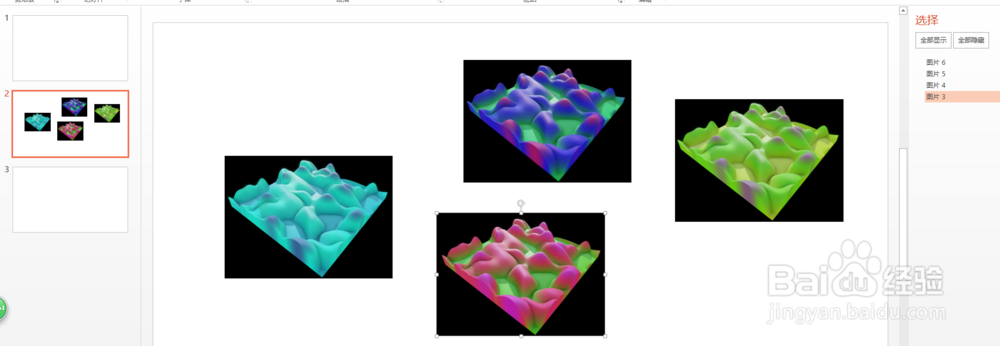
1、新建一个PPT,点击打开,点击插入图片(多个图片插入的时候,按住ctrl,点选)如图;

PPT中等比例的图片如果对齐?

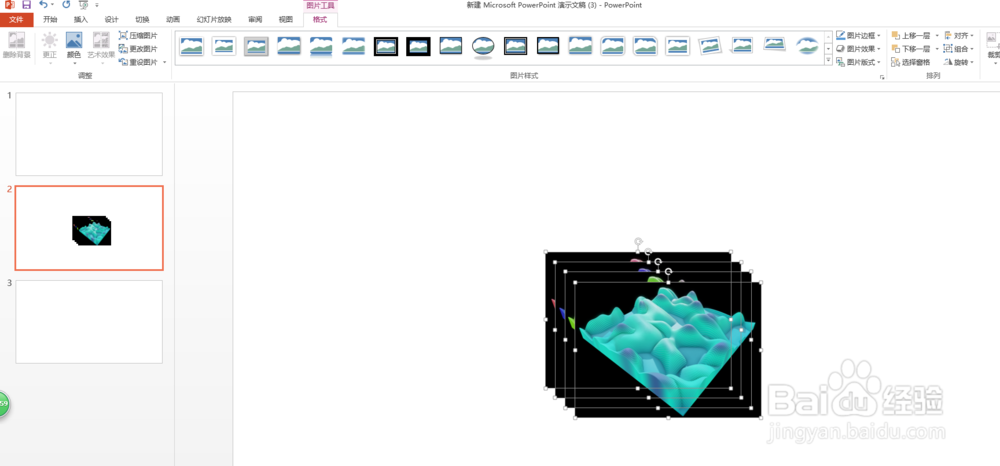
2、插入进来之后,会出现几张图片叠加在一起的情况(如图),并且拖动的时候,会一起拖动,那如何只选择一张图片呢?
PPT中等比例的图片如果对齐?

3、点击图片,点击图片工具【格式】——在其选项卡中选择【选择窗格】就会出现如图2:

PPT中等比例的图片如果对齐?

4、点击空白处,右边窗格中点选任意一个图片,左边可以拖动移动,更改大小;

PPT中等比例的图片如果对齐?

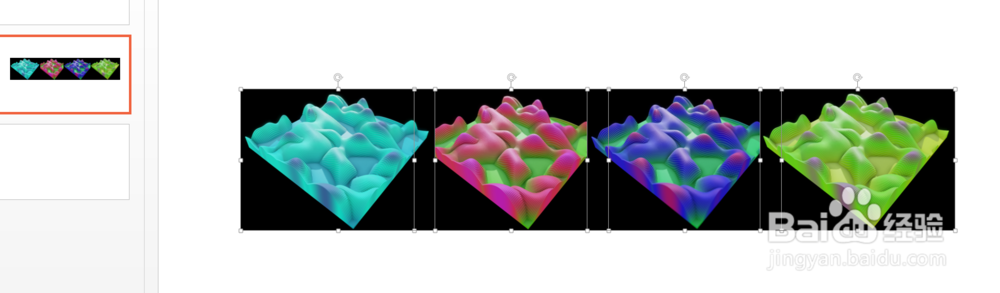
5、全选图片,点击格式,在其下拉选项卡中选择【对齐】,倒三角下点击【上下居中】,出现如图2;

PPT中等比例的图片如果对齐?

PPT中等比例的图片如果对齐?

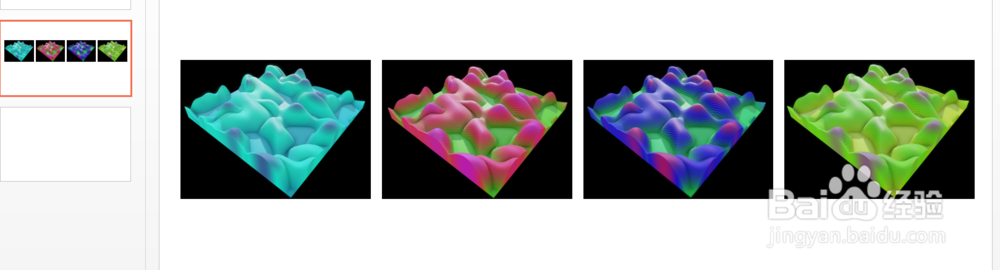
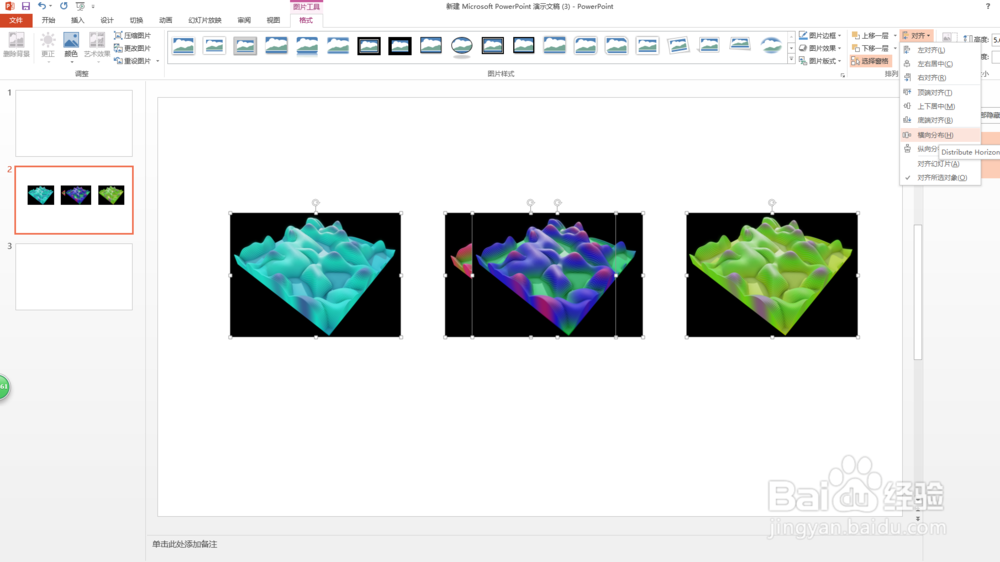
6、再次操作,点击格式,在其下拉选项卡中选择【对齐】,倒三角下点击【横向分布】(如图1),如果还没好,手动调整距离,再次操作【横向分布】(如图3);
PPT中等比例的图片如果对齐?

PPT中等比例的图片如果对齐?

PPT中等比例的图片如果对齐?

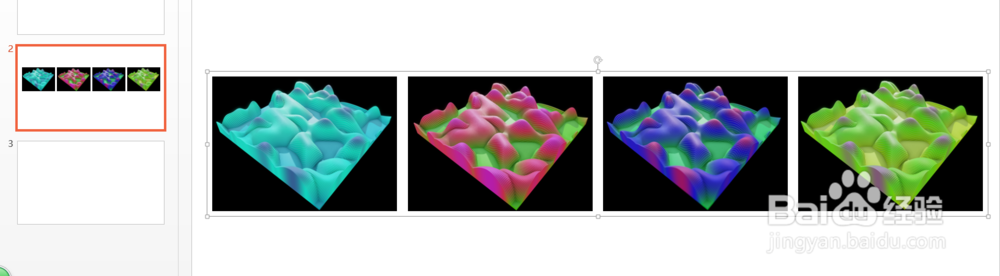
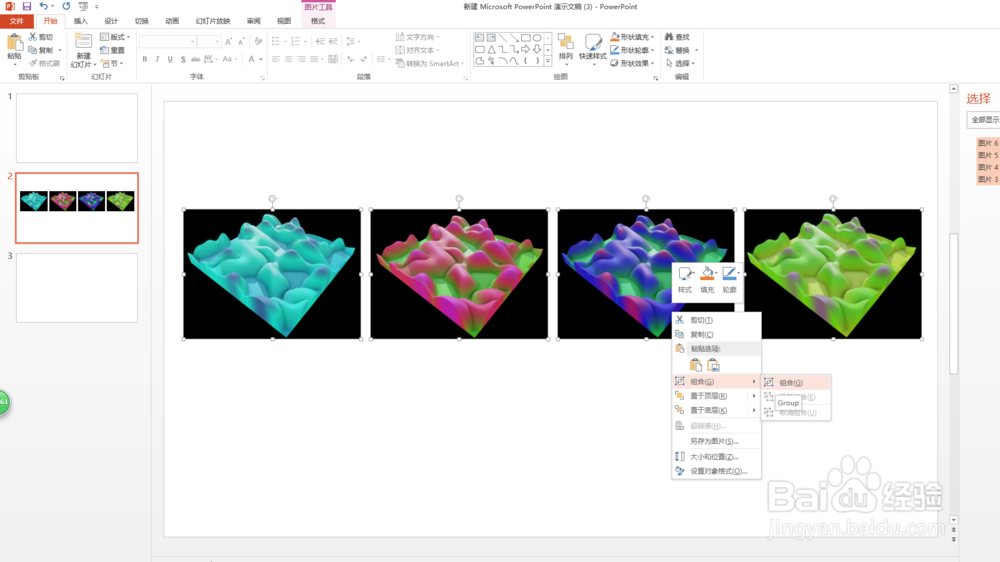
7、如果发现四个图片的间距一样,但是,最左边和最右边的距离不一样时, 右击【组合】-【组合】(如图2),四张图片合为一张图片;
PPT中等比例的图片如果对齐?

PPT中等比例的图片如果对齐?

8、再点击格式——对齐——【左右居中】,则图片左右两边的距离也一样了(如图2)。则可以上下左右调整图片,添加文字,等等。

PPT中等比例的图片如果对齐?

PPT中等比例的图片如果对齐?

  • GIMP如何创建图像上的圆角
  • 怎么用Pipette工具来屏幕颜色拾取和识别颜色?
  • 用ps软件测一张图片的色彩RGB平均值
  • 用PS制作小猫眨眼GIF效果
  • PS如何快速做出锅铲图案
  • 热门搜索
    银行卡怎么开通网银 怎么去鼻子上的黑头 入睡难怎么办 打印机怎么换墨盒 怎么恢复qq群 烟台大学怎么样 鱼尾纹怎么去除 睡觉出汗怎么回事 社保怎么补交 腰椎管狭窄怎么治疗