怎么下载爱奇艺的视频

 时间:2026-04-25 09:11:51

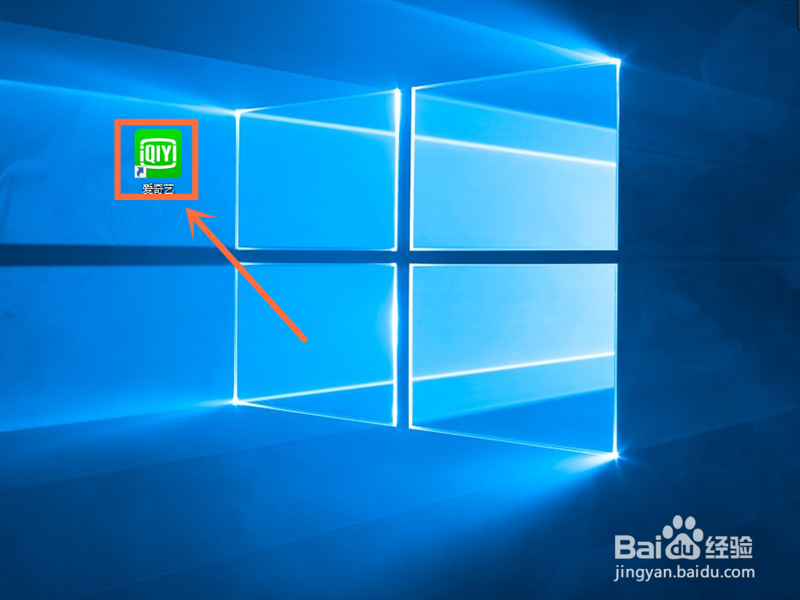
1、1.第一步,选择点击桌面上的“爱奇艺”软件应用程序;
怎么下载爱奇艺的视频

2、2.第二步,软件进入了选择视频的界面,我们点击其中要下载的视频

怎么下载爱奇艺的视频

3、3.第三步,这时会弹出一个播放视频的窗口,我们点击选择右上方的“下载”按钮;

怎么下载爱奇艺的视频

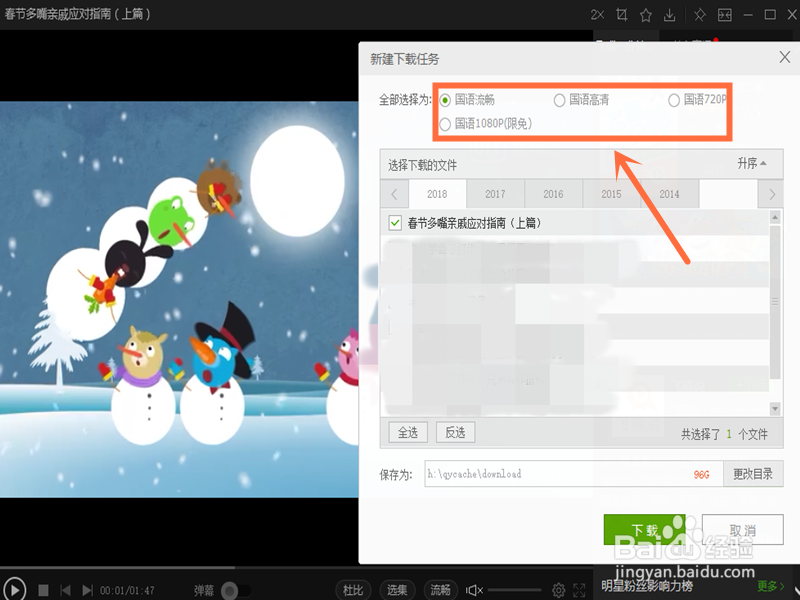
4、4.第四步,屏幕会出现“新建下载任务”窗口,选择点击上方的“视频清晰度”按钮(根据自己的带宽和电脑配置情况进行选择);
怎么下载爱奇艺的视频

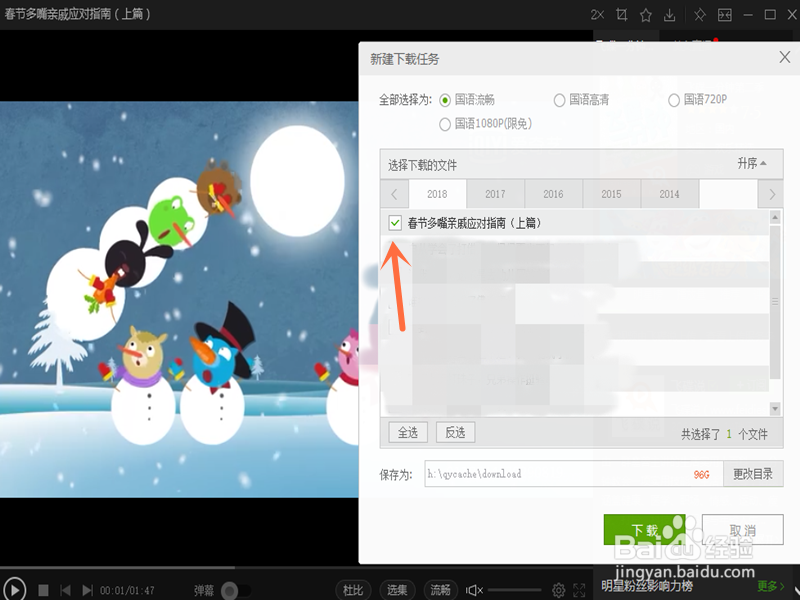
5、5.第五步,选择要下载的文件,在前面进行勾选

怎么下载爱奇艺的视频

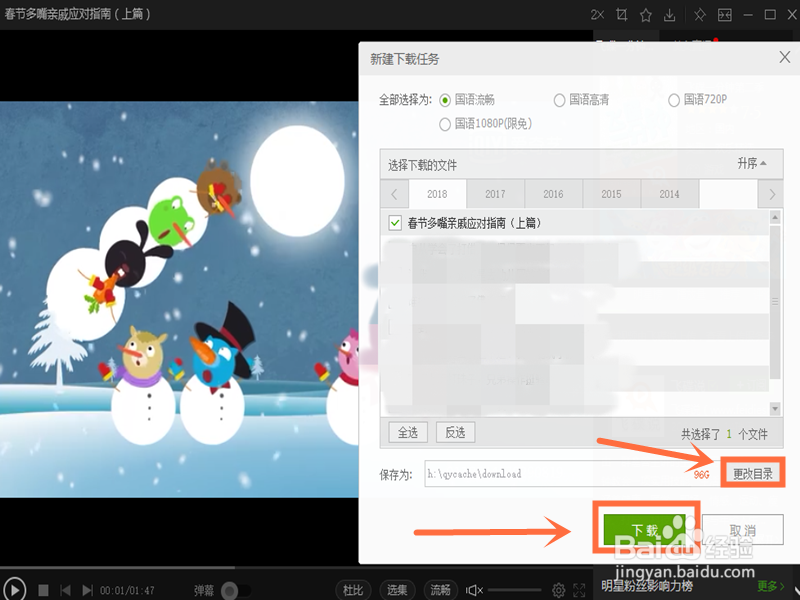
6、6.第六步,在下方更改目录将文件下载保存在文件夹中,设置完成后,点击选择下方的“下载”按钮;

怎么下载爱奇艺的视频

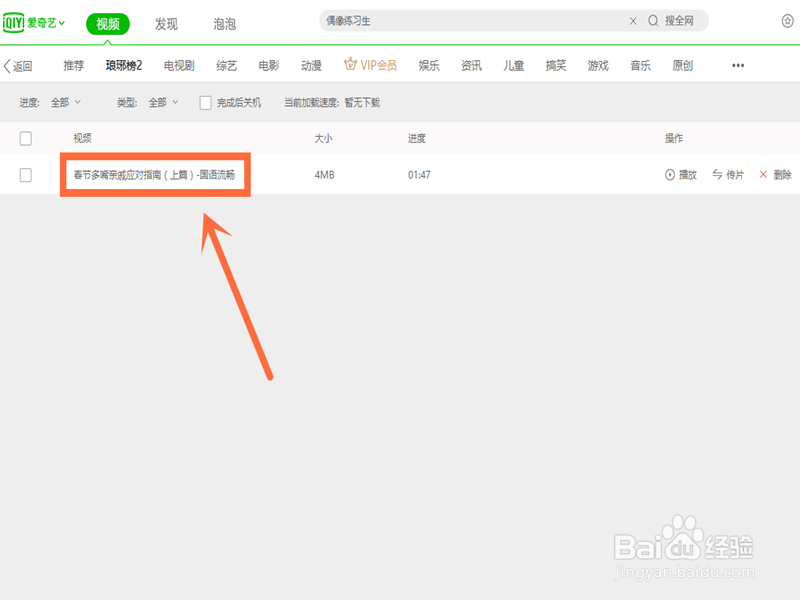
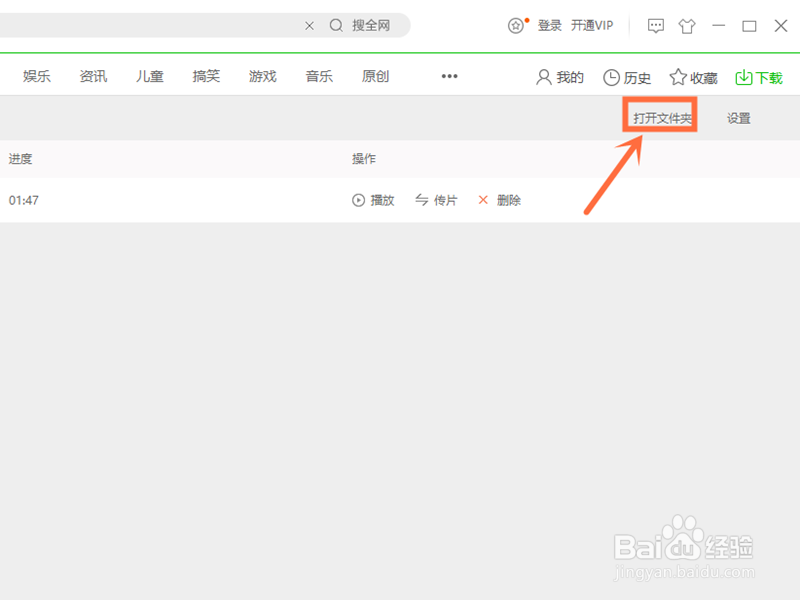
7、7.第七步,会下载视频,我们回到爱奇艺视频页,查看下载好的文件

怎么下载爱奇艺的视频

8、8.第八步,我们选择点击右上方的“打开文件夹”,就能看到下载完成的视频文件了。
怎么下载爱奇艺的视频

怎么下载爱奇艺的视频

  • 小米note3怎么卡刷
  • 商城优化小技巧
  • 一加9pro如何设置抽屉模式?
  • 汽车导航怎么用?行车记录仪有必要装吗?
  • 完美世界:诸神之战手游首充赠送什么游戏道具?
  • 热门搜索
    东芝移动硬盘怎么样 冢怎么读 怎么缓解牙疼 指甲上有白点是怎么回事 维娜化妆品怎么样 市场定位怎么写 苹果超过200无法下载怎么解决 离婚协议书怎么写样本 蜂王浆怎么吃 锦鲤鱼怎么养