如何运用solidworks进行装配体干涉检查

 时间:2026-02-14 05:09:36

1、首先,随意绘制一图形,作为基础的装配底座,如图所示,为一台阶体,并有一处贯穿孔,绘制完成后保存。

如何运用solidworks进行装配体干涉检查

2、其次,绘制第二个零件,目的是与上一步的零件进行装配演示。如图所示,为一带有平台的杆体,绘制完成后保存。

如何运用solidworks进行装配体干涉检查

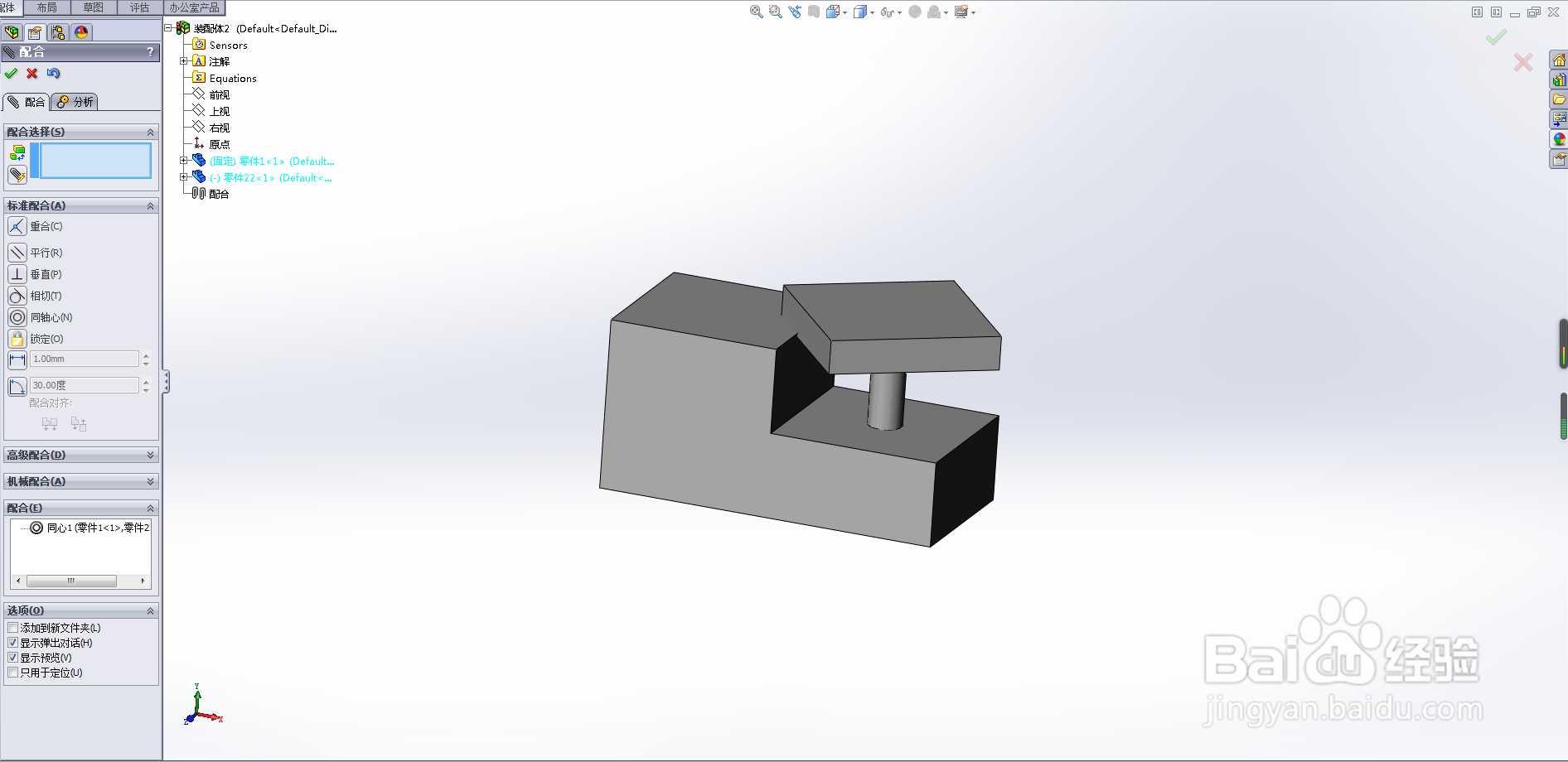
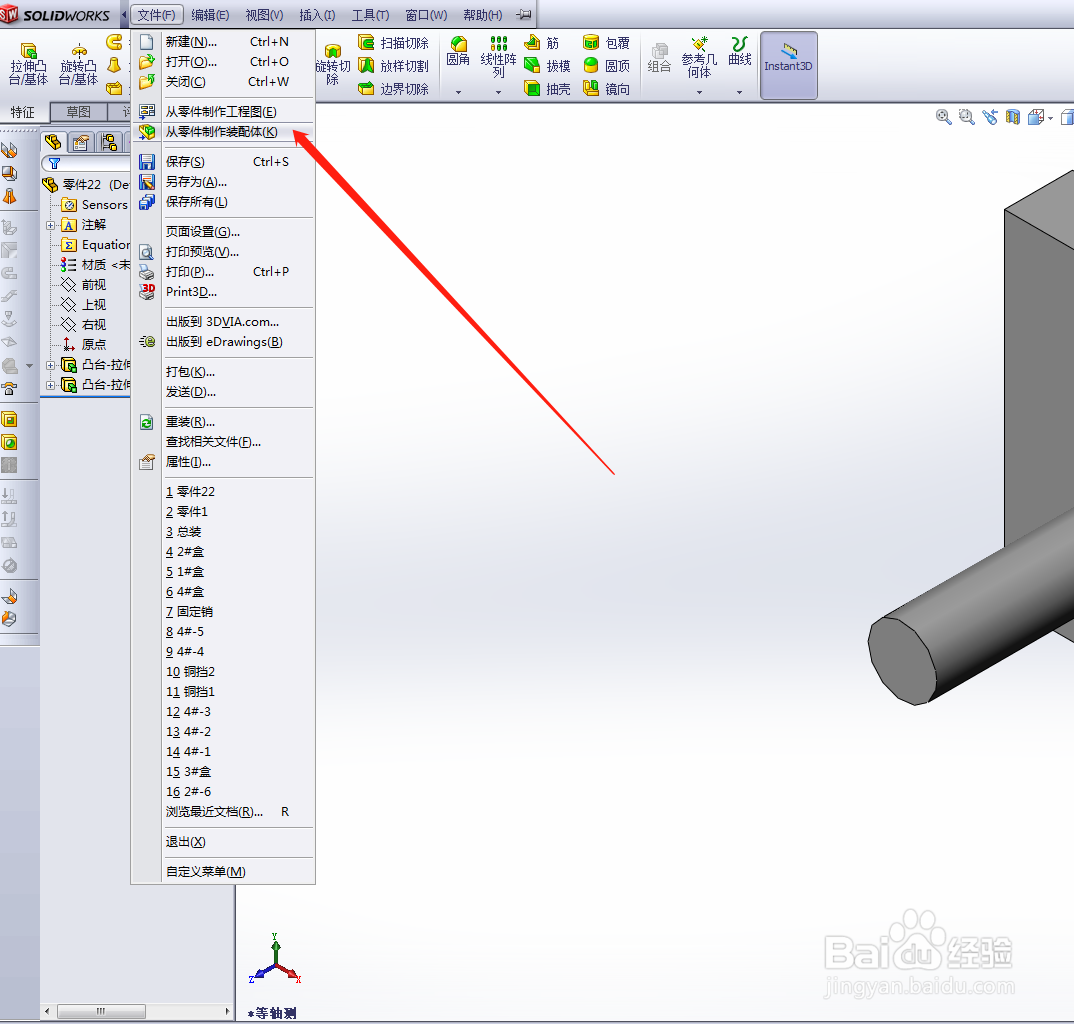
3、然后,将第一步和第二步所绘制的图形装配在一起。如图点击右上角“文件”中的“从零件制作装配体”将两个零件装配在一起。
如何运用solidworks进行装配体干涉检查

如何运用solidworks进行装配体干涉检查

如何运用solidworks进行装配体干涉检查

4、装配好后点击评估栏中的“干涉检查”选项,这是会在右侧弹出对话框,系统默认选中装配好的整体,也可手动进行选取需要检查的零部件,然后点击计算。

如何运用solidworks进行装配体干涉检查

如何运用solidworks进行装配体干涉检查

5、计算后在装配图形中会对干涉部分着重显示,如图干涉部分显示为红色。同时在右侧信息栏中可以任意点选存在干涉的部位。

如何运用solidworks进行装配体干涉检查

如何运用solidworks进行装配体干涉检查

  • SolidWorks装配体中怎么插入零件
  • solidworks如何把装配图变为一个整体零件?
  • solidworks工程图怎么标注尺寸
  • solidworks零件怎么装配
  • solidworks怎么修改标注尺寸字体大小
  • 热门搜索
    西安电子科技大学怎么样 认为用英语怎么说 豆渣怎么吃 防火墙怎么关 心脏扩大是怎么回事 微信怎么解除限制 五谷磨房的东西怎么样 润发乳怎么用 羊毛大衣怎么洗 空调外机声音大怎么回事