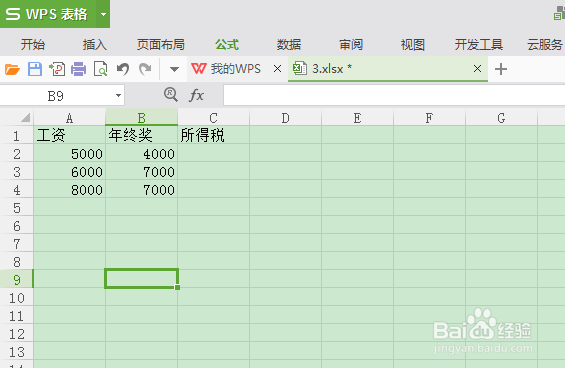
1、打开带工资和年终奖的excel表格,如图
2、选中所得税下的单元格点击公式显示公式功能菜单,如图
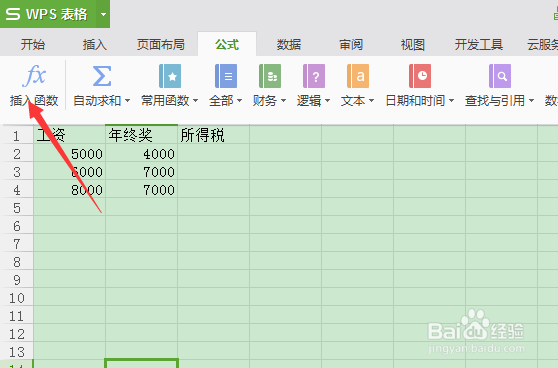
3、点击插入函数功能,弹出小窗,如图
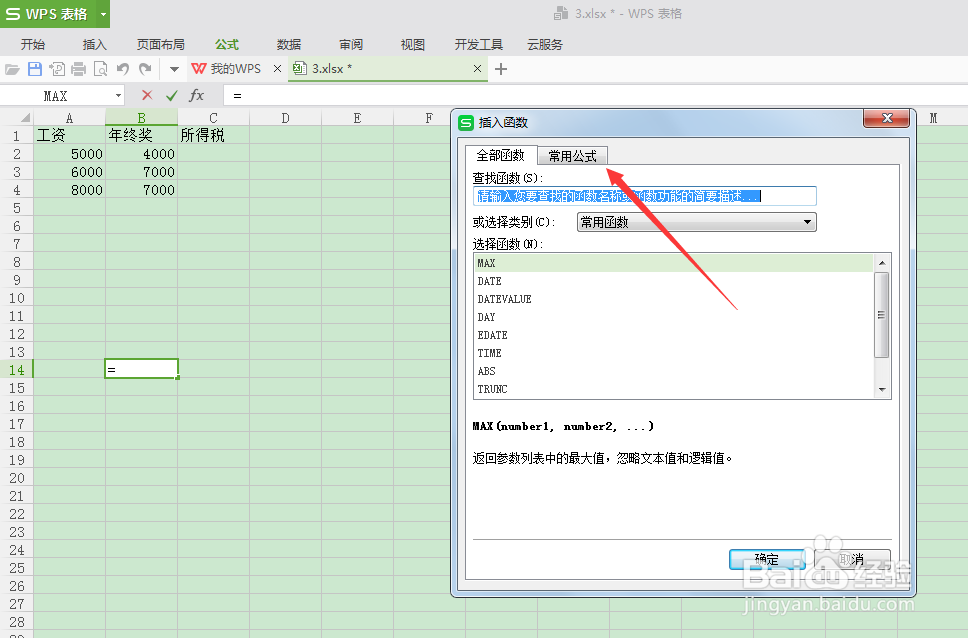
4、选择插入函数小窗中的常用公式,选择公式列表的个人年终奖所得税,如图
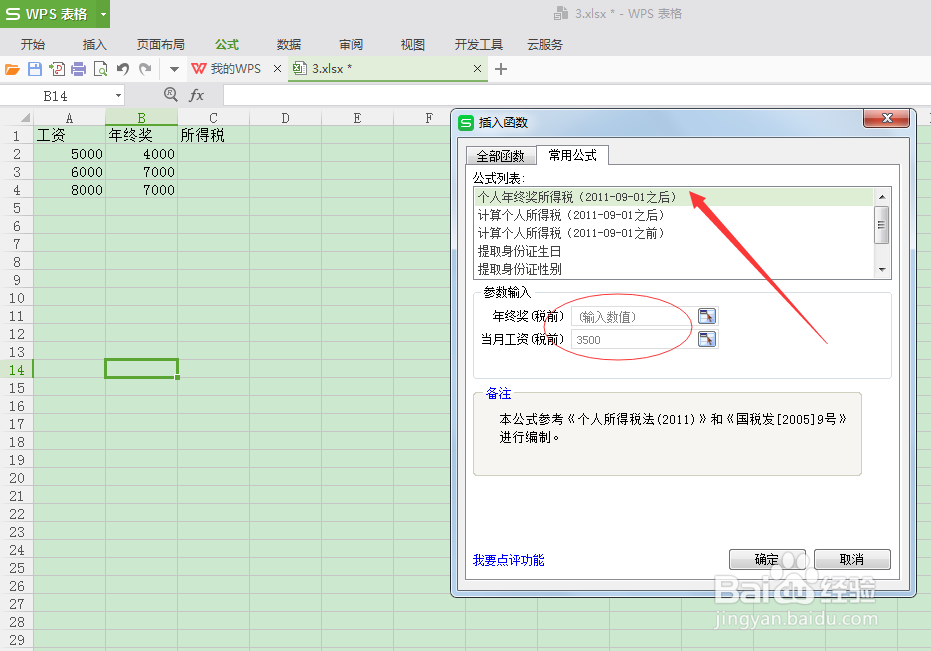
5、选择同行单元格的工资和年终奖,如图
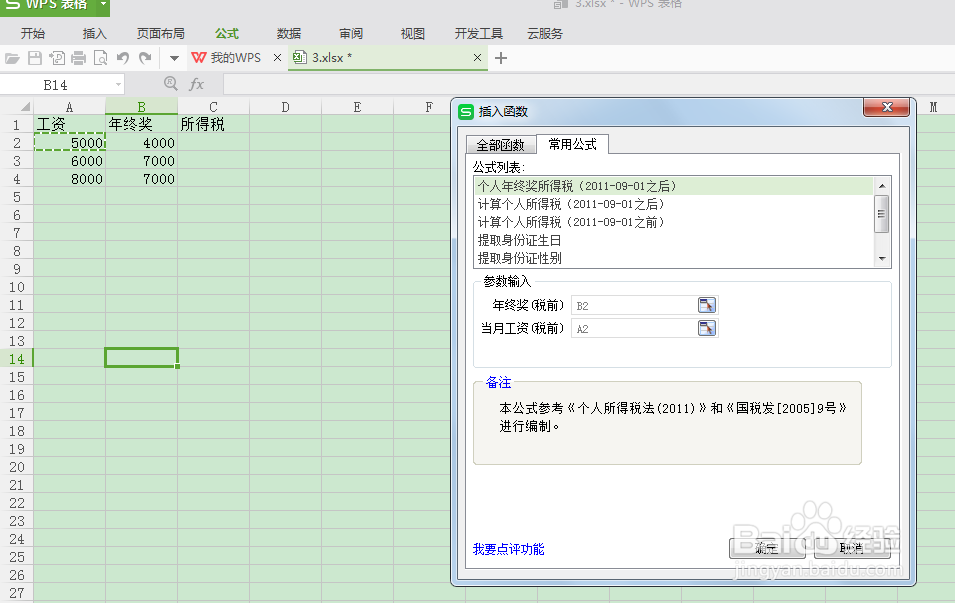
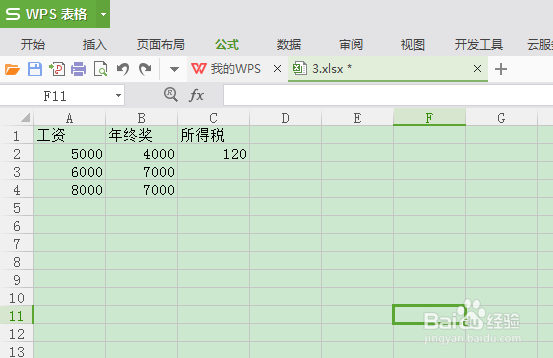
6、点击确定按钮,就显示出该单元格的所得税,如图
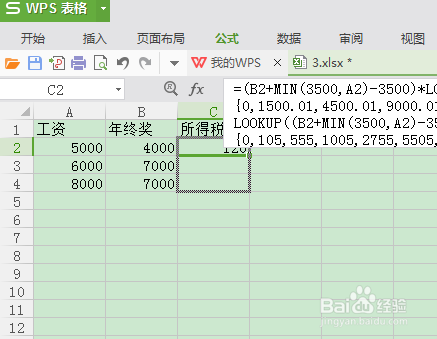
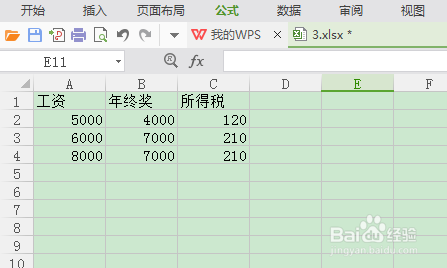
7、使用单元格下拉功能把其它单元格也设置上,如图
时间:2026-04-22 11:03:24
1、打开带工资和年终奖的excel表格,如图
2、选中所得税下的单元格点击公式显示公式功能菜单,如图
3、点击插入函数功能,弹出小窗,如图
4、选择插入函数小窗中的常用公式,选择公式列表的个人年终奖所得税,如图
5、选择同行单元格的工资和年终奖,如图
6、点击确定按钮,就显示出该单元格的所得税,如图
7、使用单元格下拉功能把其它单元格也设置上,如图
