PS去除照片中的雾 photoshop去雾霾 (二)

 时间:2026-04-22 15:26:49

1、运行软件CC,然后打开一张有雾的照片。
PS去除照片中的雾 photoshop去雾霾 (二)

PS去除照片中的雾 photoshop去雾霾 (二)

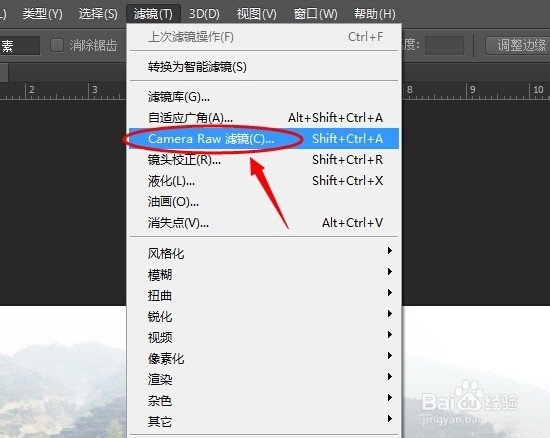
2、点击选择菜单【滤镜】下的【Camera RAW滤镜】,打开窗口。

PS去除照片中的雾 photoshop去雾霾 (二)

PS去除照片中的雾 photoshop去雾霾 (二)

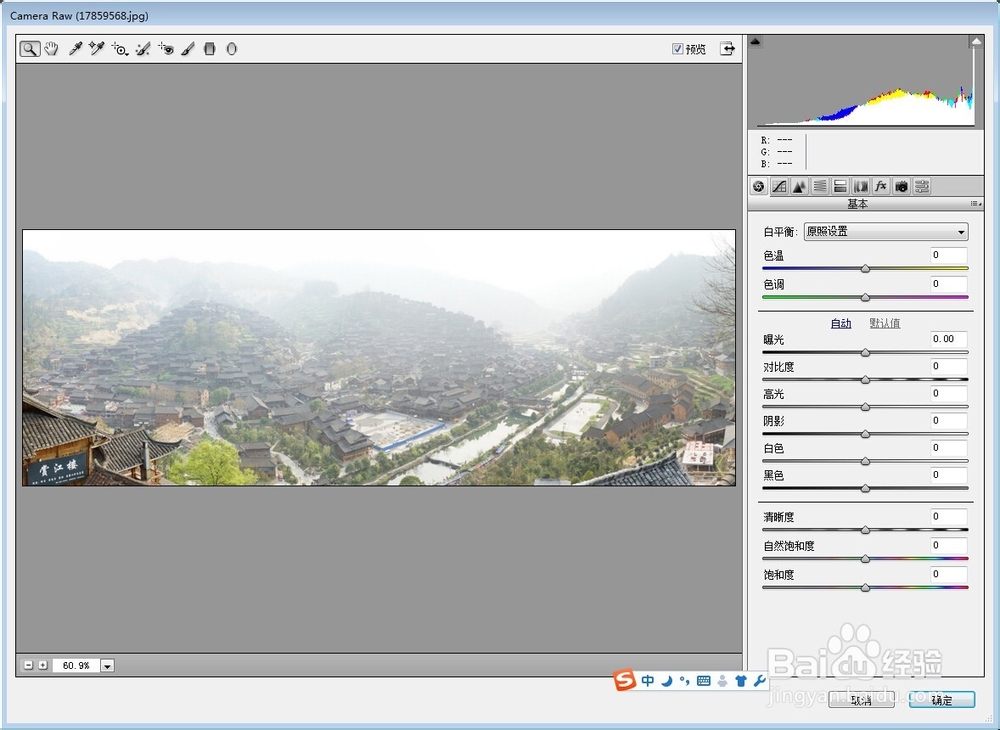
3、首先点击右侧的色温调节,使照片的色温偏蓝色,这样照片就会由灰尘的感觉变为一种清新。
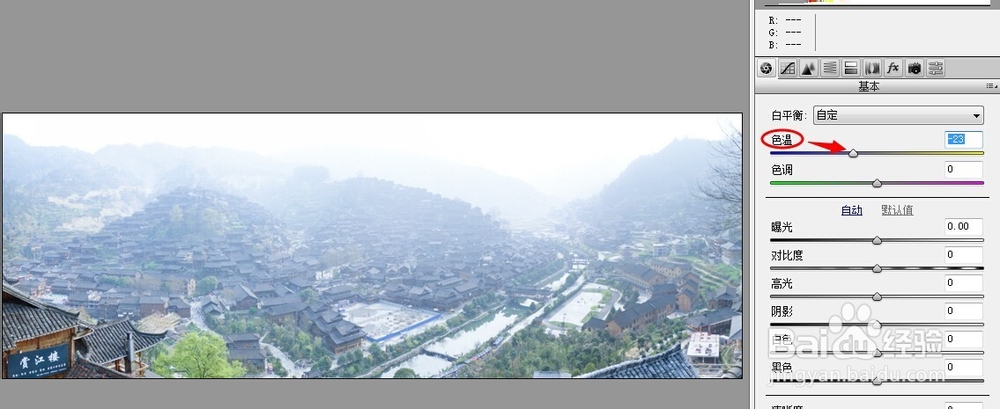
PS去除照片中的雾 photoshop去雾霾 (二)

4、色温调节完成后,接下来开始调节照片的对比度和亮度,以及饱和度等数值,使照片更加清晰,具体数值设置如图,大家可以根据自己照片内容具体调节数值。

PS去除照片中的雾 photoshop去雾霾 (二)

5、然后点击上部的色调曲线图标按钮,开始调整照片的整体明暗度。如图。

PS去除照片中的雾 photoshop去雾霾 (二)

6、最后点击细节设置按钮图标,将照片的整体效果做降噪处理。本例中具体调节参数如图。大家要根据自己处理照片的细节来调整具体效果。

PS去除照片中的雾 photoshop去雾霾 (二)

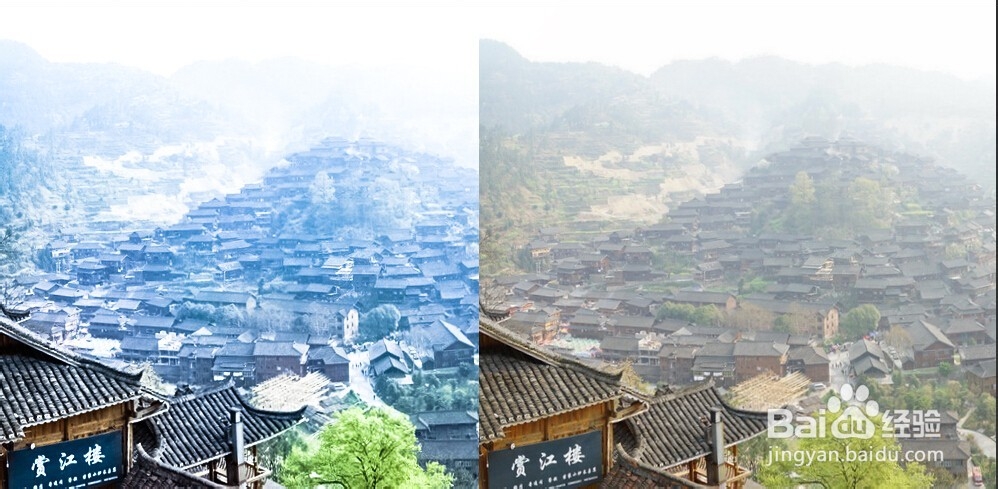
7、处理前后的效果对比如图。

PS去除照片中的雾 photoshop去雾霾 (二)

  • 豆豉小鱼干的家常做法
  • 志愿填完后怎么查看投档状态
  • 任淦庭紫砂壶拍卖价格是多少
  • 如何在微信上参与公益活动?
  • 聪明有智慧的女孩名字大全
  • 热门搜索
    脾气不好怎么办 论文怎么写格式 酷狗怎么制作铃声 体寒的人怎么减肥 两个路由器怎么串联 油性皮肤怎么办 产后恶露不尽怎么办 甲状腺肿大怎么治 斯可馨沙发怎么样 怎么穿胸罩