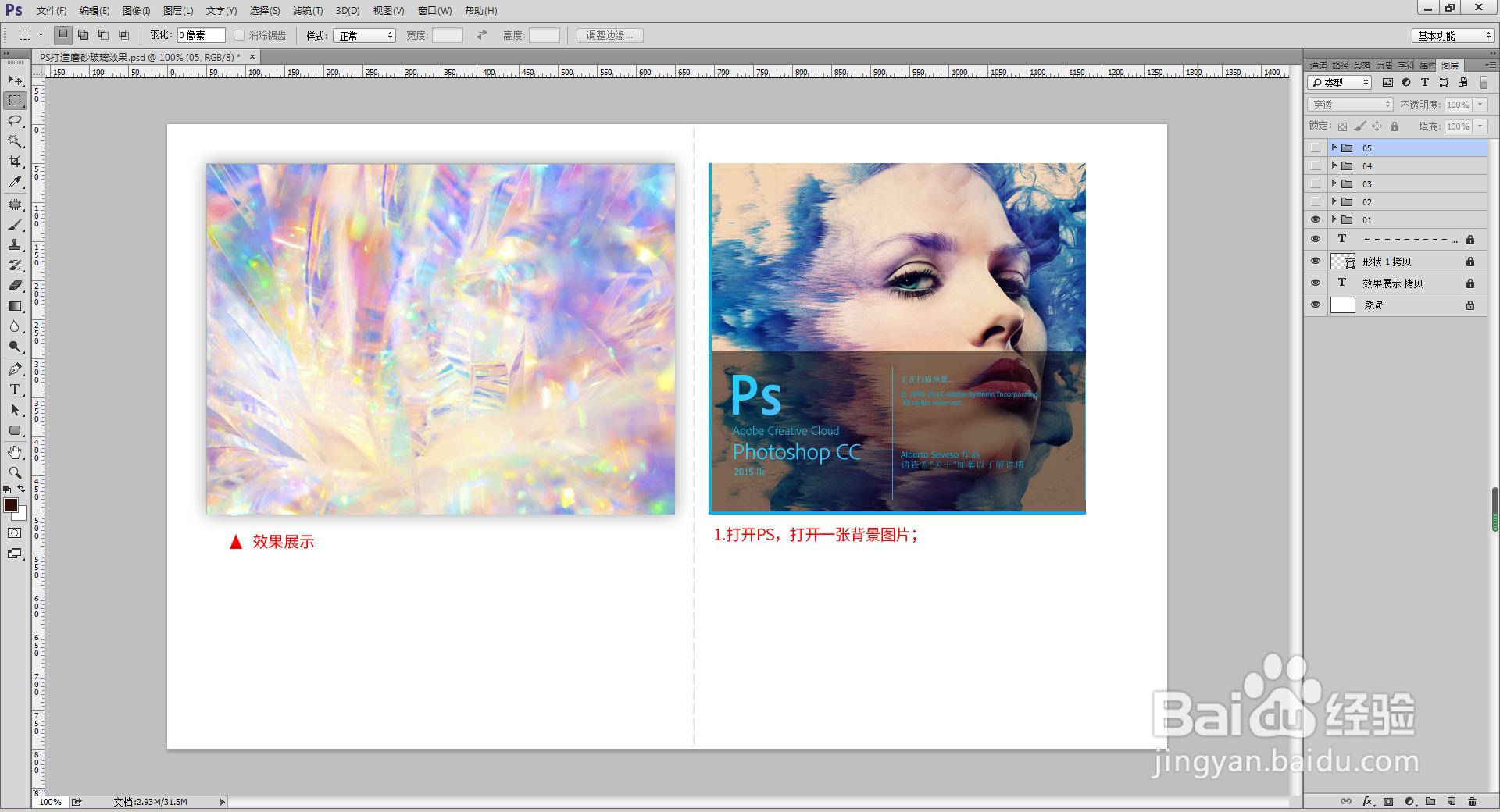
PS打造磨砂玻璃效果

 时间:2026-04-25 03:56:19

1、打开PS,打开一张背景图片;

PS打造磨砂玻璃效果

2、选择圆角矩形工具绘制一个圆角矩形,大小根据需要制作的磨砂玻璃的大小绘制,我画的是400x400像素,圆角20像素,设置无填充1像素的白色描边;

PS打造磨砂玻璃效果

3、Ctrl+J拷贝背景图层,并执行滤镜——模糊——高斯模糊,半径设置为10像素;(数值可根据实际情况调整)

PS打造磨砂玻璃效果

4、点击载入矩形的选区,Ctrl+Shift+I反选把多余的模糊部分按Delete删除,并把图层不透明度降为80%;

PS打造磨砂玻璃效果

5、双击背景拷贝图层打开图层样式,添加投影样式,参数根据实际情况设置,到这里磨砂玻璃的效果就完成啦,感谢大家的阅读。

PS打造磨砂玻璃效果

  • 如何在ps中使用混合模式中的差值效果
  • Photoshop图层的(四)——混合模式的分类
  • axure制作下拉框框中光标闪烁,等待输入的效果
  • 帝国OL平民战士攻略
  • 零基础学PS:浮雕效果滤镜
  • 热门搜索
    耷拉的意思 隼读什么 二次供水是什么意思 乐此不彼的意思 巧夺天工是什么意思 闭塞的意思 天若有情天亦老的意思 有什么好看的喜剧 honey是什么意思英文 破绽百出的意思