1、新建一个空白的word文档。

2、输入组织结构的上下级关系。

3、Ctrl+A,全选设置好的人员级别信息。

4、点击“复制”。

5、选择“插入”菜单。

6、选择“Smart ART”

7、选择“层次结构”。

8、选择一个形式。

9、点击“确定”按钮。

10、全选左侧目录文字。

11、Ctrl+V,粘贴我们原来的文字。

12、点击“更改颜色”。

13、选择一个颜色。
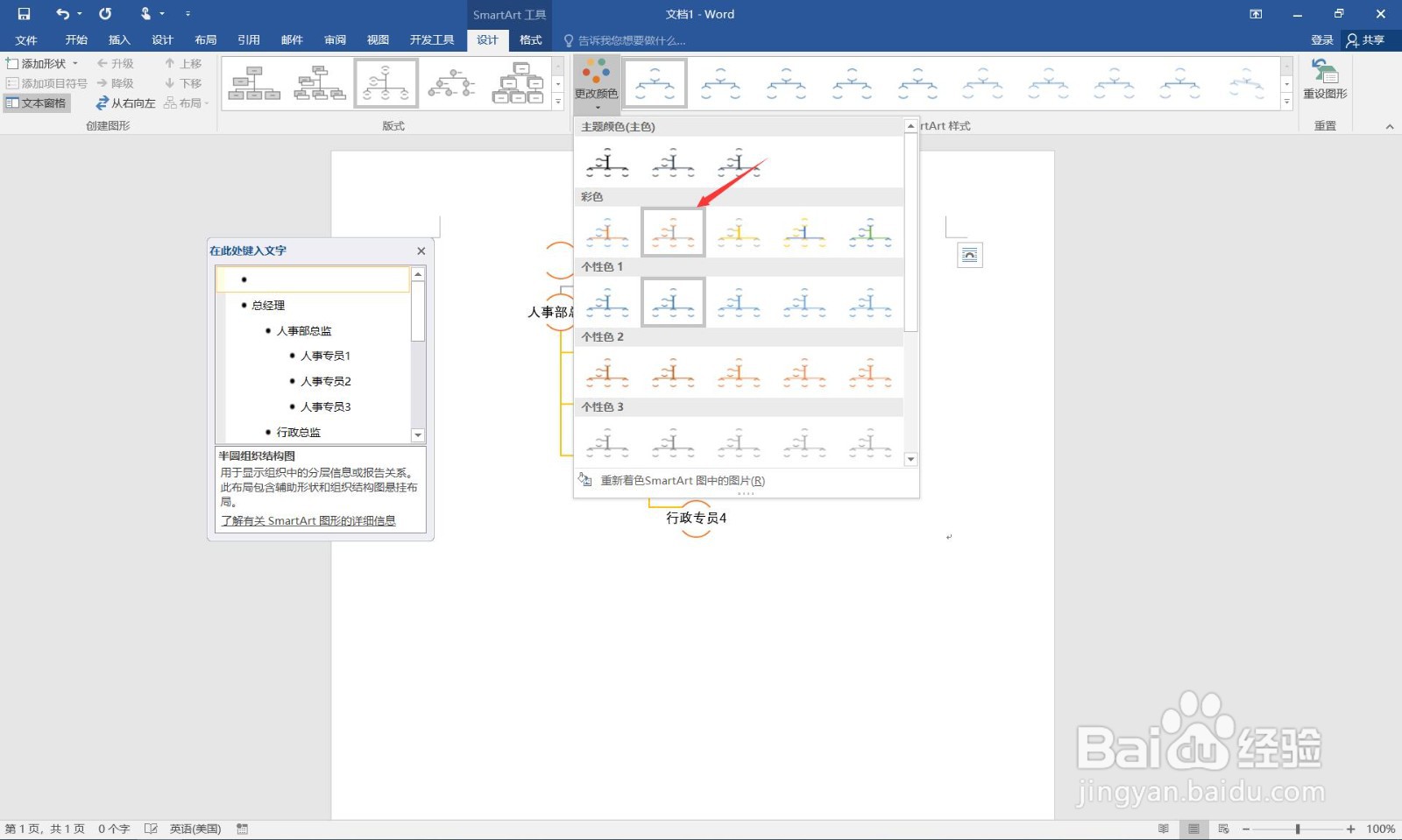
14、这样就完成了画组织结构图。

时间:2026-04-23 23:41:48
1、新建一个空白的word文档。
2、输入组织结构的上下级关系。
3、Ctrl+A,全选设置好的人员级别信息。
4、点击“复制”。
5、选择“插入”菜单。
6、选择“Smart ART”
7、选择“层次结构”。
8、选择一个形式。
9、点击“确定”按钮。
10、全选左侧目录文字。
11、Ctrl+V,粘贴我们原来的文字。
12、点击“更改颜色”。
13、选择一个颜色。
14、这样就完成了画组织结构图。
