1、首先新建一个excel文档。
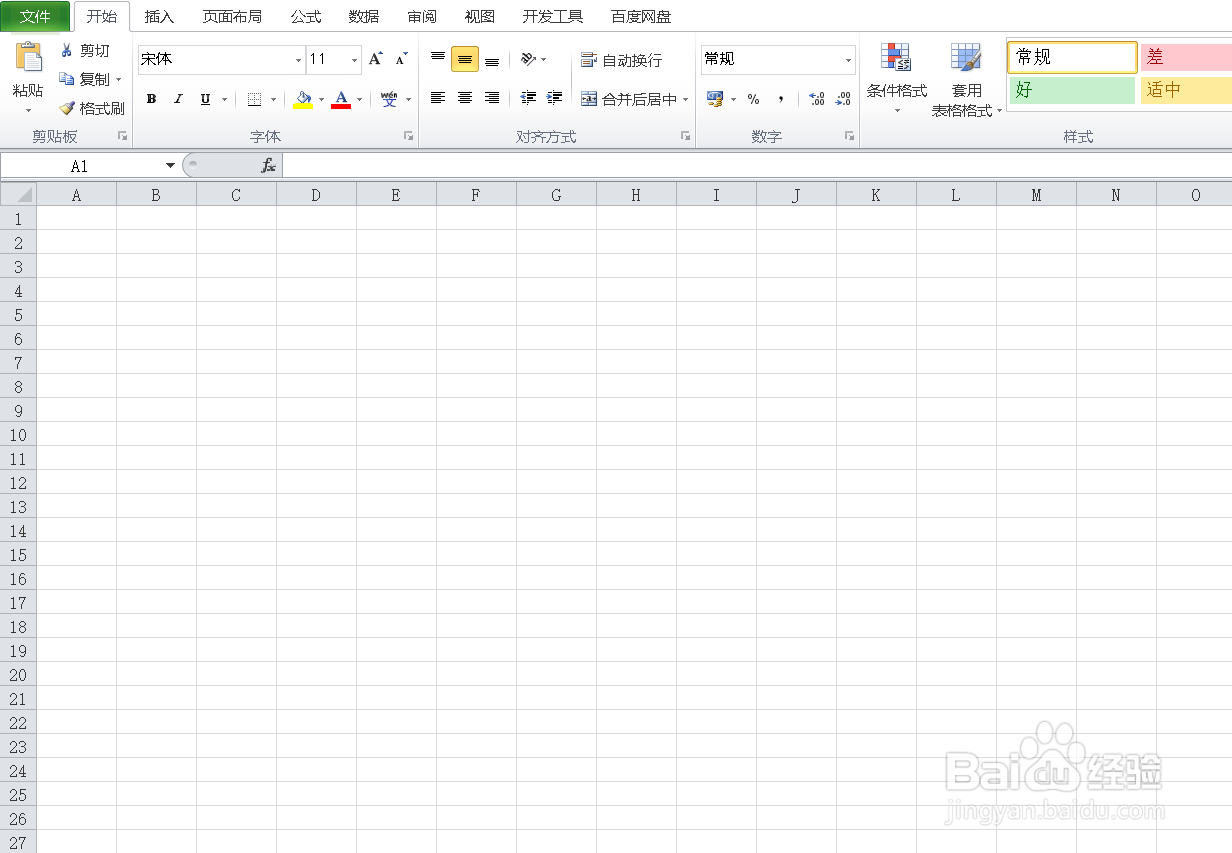
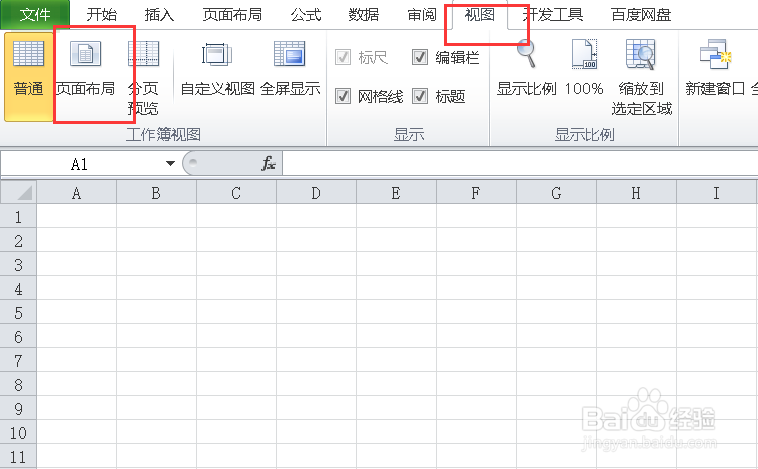
2、点击上方的【视图】选择【页面布局】。
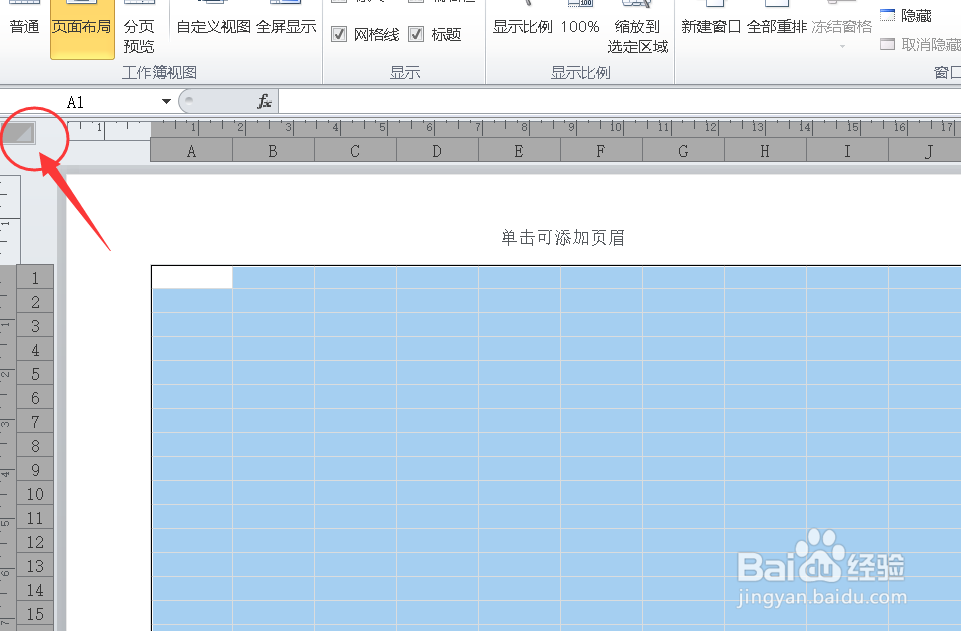
3、点击左上角如图所示的图标,将整个表格选中。
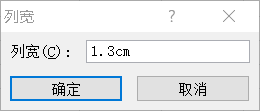
4、右击A列,选择【列宽】,将列宽设置为1.3cm。

5、右击1行,选择【行高】,将行高设置为1.3cm。
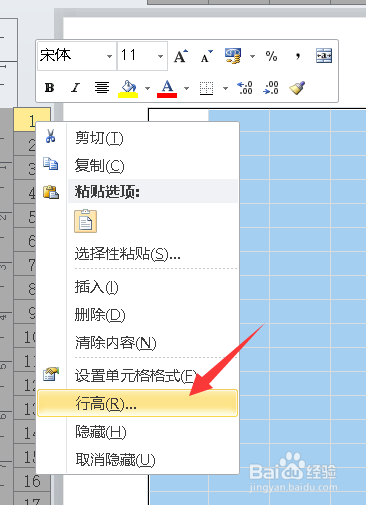
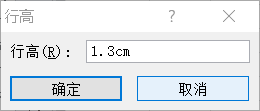
6、插入一条高为1.3cm,宽为0.75磅的红色虚线。
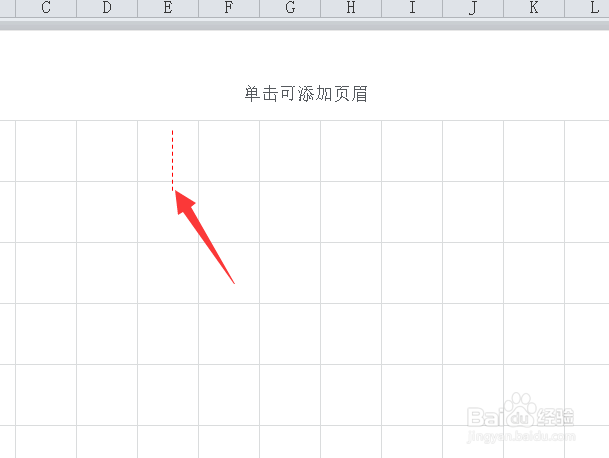
7、将虚线复制并旋转90°。
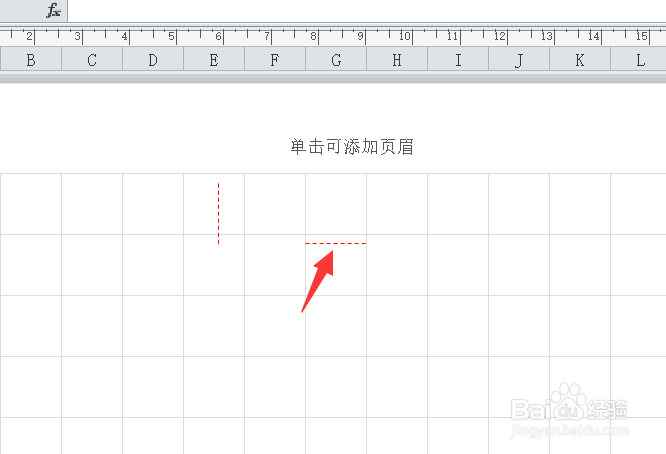
8、将两条虚线组合成十字形。
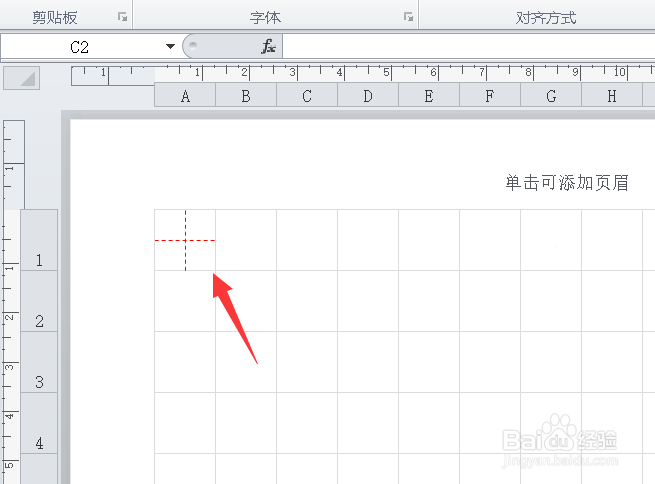
9、点击单元格,然后点击边框中的【所有框线】。
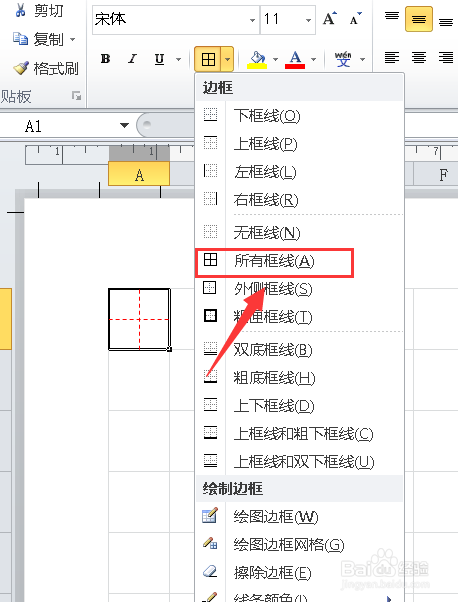
10、最后拖动填充柄即可。

时间:2024-10-13 07:37:11
1、首先新建一个excel文档。
2、点击上方的【视图】选择【页面布局】。
3、点击左上角如图所示的图标,将整个表格选中。
4、右击A列,选择【列宽】,将列宽设置为1.3cm。
5、右击1行,选择【行高】,将行高设置为1.3cm。
6、插入一条高为1.3cm,宽为0.75磅的红色虚线。
7、将虚线复制并旋转90°。
8、将两条虚线组合成十字形。
9、点击单元格,然后点击边框中的【所有框线】。
10、最后拖动填充柄即可。
