如何利用photoshop快速抠出印章图章

 时间:2026-05-06 00:18:30

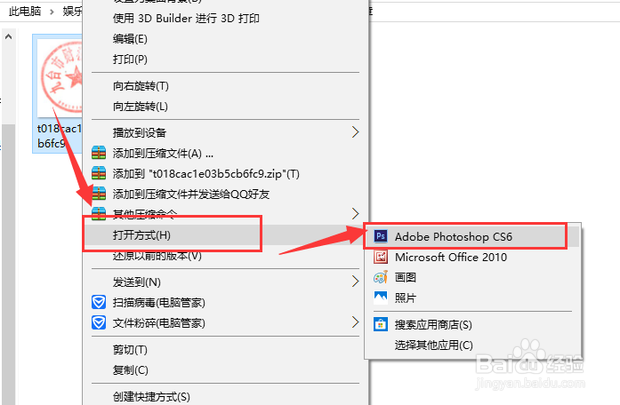
1、鼠标右键点击需要抠印章图章的图片,找到打开方式选项,选择PSCS6打开

如何利用photoshop快速抠出印章图章

2、按ctrl+j 复制一层图层

如何利用photoshop快速抠出印章图章

3、用吸管工具选择 公章中红色部分


公章的红色可能深浅不一,选择深色的地方进行吸取效果更好。
按【ctrl 键加上+键或者ctrl键加鼠标滚轮】,放大图片,方便吸取红色部分

如何利用photoshop快速抠出印章图章

4、用鼠标选择 【选择-色彩范围】如果采用默认的参数会很不清楚,所以调节颜色容差,增加红色范围,直至合适为止。

如何利用photoshop快速抠出印章图章

5、点击确定回到画布,得到公章选区。

如何利用photoshop快速抠出印章图章

6、新建一个图层,将选区复制【Ctrl+C】并粘贴【Ctrl+V】过去。这里将其他两个图层隐藏方便大家看效果。

如何利用photoshop快速抠出印章图章

7、依次点击图像>调整>色相/饱和度

如何利用photoshop快速抠出印章图章

8、为了更加清晰,我们可以调节一下色相饱和度。提高饱和度可以获得更好的效果

如何利用photoshop快速抠出印章图章

9、效果图

如何利用photoshop快速抠出印章图章

  • 用ps抠公章详细步骤
  • 怎样用ps抠公章
  • ps抠章教程
  • ps怎么把章抠出来
  • ps怎么抠出透明印章
  • 热门搜索
    眼睛干涩疼痛是怎么回事 青春痘怎么办 桂花糕怎么做 北京师范大学珠海分校怎么样 木瓜怎么吃丰胸 两张图片怎么合成一张 手汗多怎么办 怎么掏耳朵 核桃怎么吃最有营养 艾叶怎么治妇科病