SolidWorks三维建模训练二之倒角长方体

 时间:2026-02-12 09:02:37

1、如下所示,

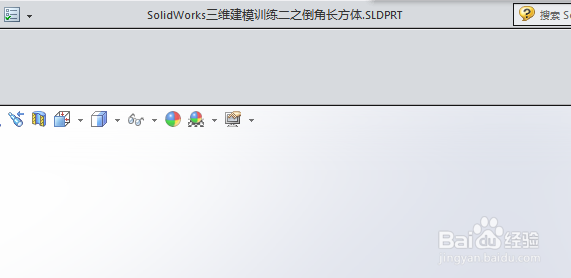
打开SolidWorks软件,新建一空白的零件,

保存为:SolidWorks三维建模训练二之倒角长方体
SolidWorks三维建模训练二之倒角长方体

2、如下所示,

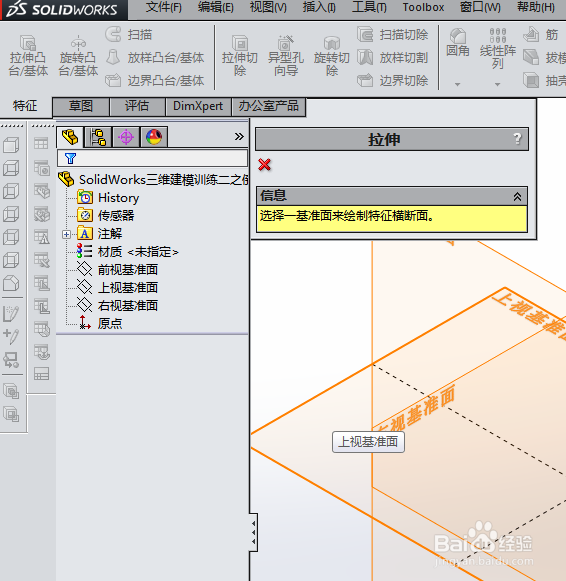
点击工具栏中的“拉伸凸台/基体”,

点击基准坐标系中的上视基准面,直接进入草图
SolidWorks三维建模训练二之倒角长方体

3、如下所示,

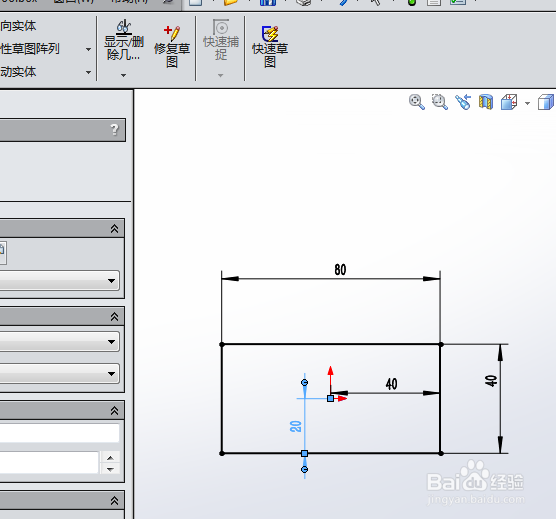
激活工具栏中的矩形命令,画一个矩形,

激活智能标注命令,标注矩形尺寸:80x40,右边距离坐标原点40,下边距离坐标原点20,

点击工具栏中的退出草图。
SolidWorks三维建模训练二之倒角长方体

4、如下所示,

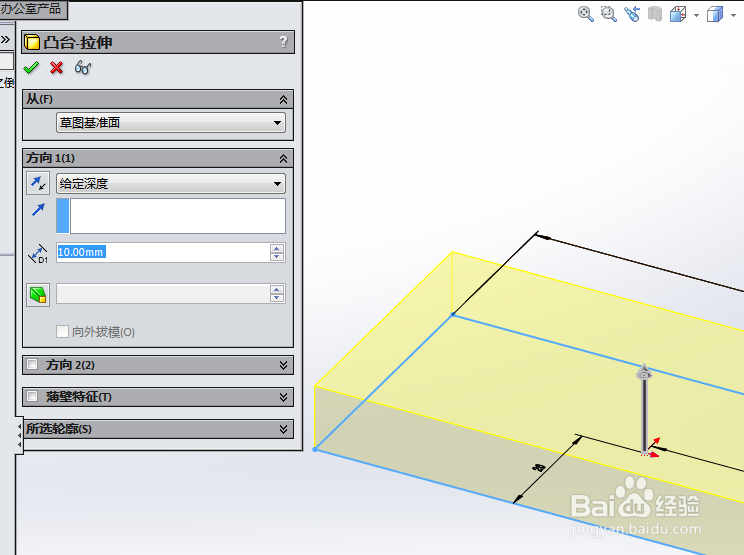
在对话框中设置拉伸高度为10,点击√,完成并结束本次拉伸操作。
SolidWorks三维建模训练二之倒角长方体

5、如下所示,

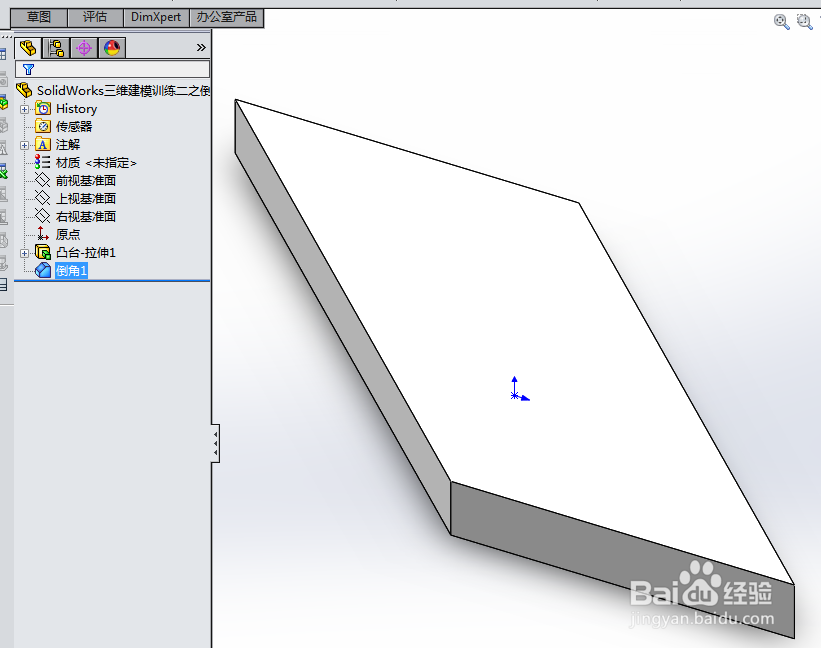
点击工具栏中的倒角命令,

对话框设置距离为40,角度为45度,

点击两个对角边线,点击对话框左上角的√,完成并结束本次倒角操作。

SolidWorks三维建模训练二之倒角长方体

6、如下所示,

经过以上操作,

这个实体零件就建模完成了。

本次训练结束。
SolidWorks三维建模训练二之倒角长方体

  • solidworks如何使用完全定义草图
  • Solidworks圆角特征:[5]生成面圆角
  • SolidWorks三维建模训练七十九之扫描样条路径
  • SolidWorks建立垂直于曲线且穿过端点的基准面
  • SolidWorks中3D螺纹的完美收尾画法教程详解
  • 热门搜索
    无线网卡怎么收费 掌掴怎么读 u盾怎么用 高血压头晕怎么办最快最有效 阚清子怎么读音 胸口疼怎么回事 lnk文件怎么打开 月份用英语怎么说 奕詝怎么读 脚上长鸡眼怎么治